


Cách hiển thị mật khẩu đã ghi trên Google Chrome, cách quản lý mật khẩu của bạn trong Google Chrome?
Cách quản lý mật khẩu của bạn trong Google Chrome
Ngay khi bạn có quyền truy cập vào phần Cài đặt, nhấp vào khoảng thời gian ” Giờ cuối cùng “Được hiển thị theo mặc định.
Cách hiển thị mật khẩu được ghi trên Google Chrome
Nếu bạn đã cho anh ấy, Google ghi lại mật khẩu của bạn. Bạn có thể phục hồi chúng trong vài lần nhấp nếu bạn đã quên chúng và cần chúng ở nơi khác hơn là trong Chrome.
Nếu bạn đã từng sử dụng mục nhập Chrome tự động (bao gồm việc ghi nhận định danh và mật khẩu của bạn bởi Trình duyệt Google). Rất có khả năng theo thời gian bạn quên một số. Điều gì có thể có vấn đề, nhưng đừng hoảng sợ, Google cho phép bạn khôi phục thông tin quý giá này. Chúng tôi sẽ giải thích ở đây cách hiển thị mật khẩu được ghi trên Google Chrome.
Cách hiển thị mật khẩu được ghi trên Google Chrome ?
Trước hết, bạn phải khởi chạy Chrome, sau đó làm theo các bước sau.
- Nhấn nút Thực đơn (Ba điểm theo chiều dọc).
- Lựa chọn Cài đặt.
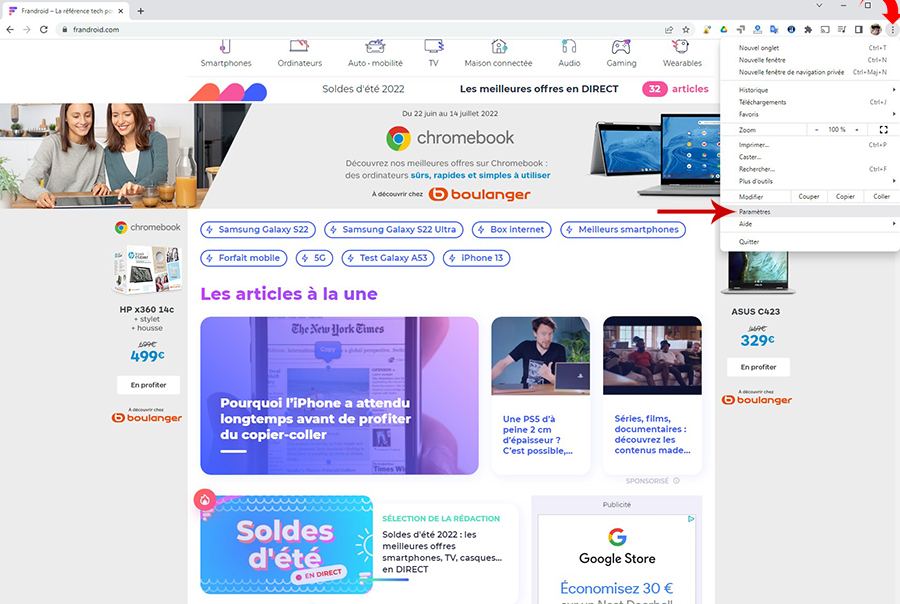
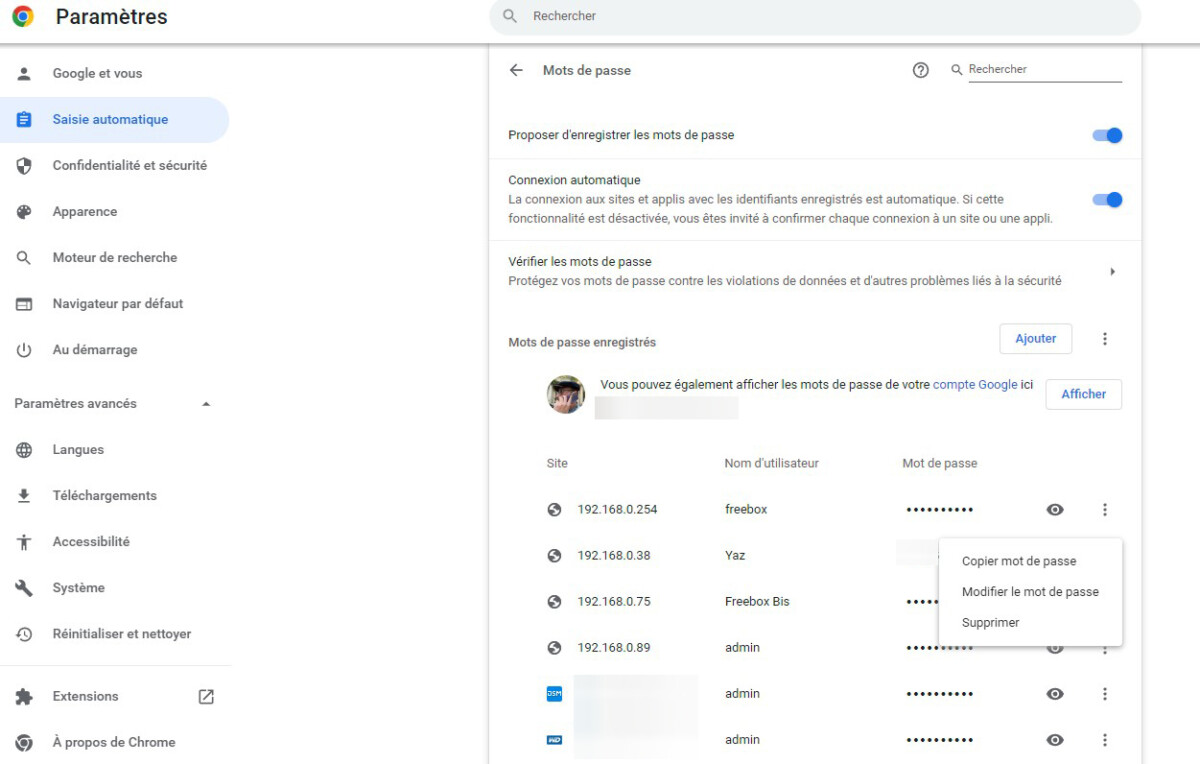
- Trang mở cho phép truy cập vào Cài đặt trình duyệt Chrome. Xác định dòng Co giậttự động sau đó Mật khẩu.

- Sau đó xuất hiện danh sách tất cả các trang web mà số nhận dạng và mật khẩu của bạn đã được lưu.
- Mật khẩu được liên kết với mỗi trang web đều có màu xám, nhấp vào biểu tượng hình ảnh ở bên phải để xem nó xuất hiện. Nếu bạn có Windows 10 hoặc Windows 11, hệ điều hành sẽ khởi chạy cửa sổ, yêu cầu mã pin Windows của bạn và do đó cho phép hiển thị mật khẩu trong Chrome.


- Bằng cách nhấp vào biểu tượng hiển thị ba điểm nhỏ theo chiều dọc ở bên phải của biểu tượng hình mắt, bạn có thể sao chép mật khẩu trong bảng tạm, sửa đổi hoặc xóa nó khỏi Chrome.
Vì vậy, bây giờ bạn có quyền truy cập đơn giản và dễ dàng vào tất cả các mật khẩu của bạn được lưu trong Chrome. Đừng ngần ngại tìm hiểu về người quản lý mật khẩu.
Muốn tham gia một cộng đồng những người đam mê ? Sự bất hòa của chúng tôi chào đón bạn, đó là nơi hỗ trợ và đam mê chung xung quanh công nghệ.

Bộ trong video
Bản tin cá nhân của bạn
Nó được ghi lại ! Xem hộp thư của bạn, bạn sẽ nghe về chúng tôi !
Nhận được tin tức tốt nhất
Dữ liệu được truyền qua hình thức này được dành cho Humanoid, một nhà xuất bản công ty của trang web Frandroid làm bộ điều khiển điều trị. Trong trường hợp, họ sẽ không được bán cho bên thứ ba. Những dữ liệu này được xử lý để có được sự đồng ý của bạn để gửi cho bạn bằng tin tức và thông tin liên quan đến nội dung biên tập được công bố trên Frandroid. Bạn có thể phản đối các email này bất cứ lúc nào bằng cách nhấp vào các liên kết chưa được trình bày có trong mỗi liên kết. Để biết thêm thông tin, bạn có thể tham khảo tất cả chính sách của chúng tôi về việc xử lý dữ liệu cá nhân của mình. Bạn có quyền truy cập, chỉnh lưu, xóa, giới hạn, tính di động và đối lập vì những lý do chính đáng cho dữ liệu cá nhân liên quan đến bạn. Để thực hiện một trong những quyền này, vui lòng thực hiện yêu cầu của bạn thông qua Mẫu bài tập quyền chuyên dụng của chúng tôi.
Thông báo web
Thông báo đẩy cho phép bạn nhận được bất kỳ Tin tức fandroid trong thời gian thực Trong trình duyệt của bạn hoặc trên điện thoại Android của bạn.
Cách quản lý mật khẩu của bạn trong Google Chrome ?
Trình duyệt web, Google Chrome, cung cấp cho mỗi người dùng bằng cách lưu mật khẩu của họ. Điều này, để tránh những rắc rối để họ nắm bắt chúng bất cứ khi nào anh ta muốn kết nối với các trang web mà anh ta thường truy cập. Gần đây bạn đã quen với việc lưu mật khẩu của mình trong trình duyệt nổi tiếng này ? Nếu vậy, thì bài viết hướng dẫn này là cơ hội hoàn hảo để bạn học cách Quản lý mật khẩu của bạn trong Google Chrome ?

Google Chrome: Cách lưu mật khẩu ?
Khi bạn kết nối với một trang web và nhập tên người dùng và mật khẩu của mình, Google Chrome cung cấp một cách có hệ thống để lưu nó. Mọi thứ bạn phải làm như vậy để lưu mật khẩu của bạn trong trình duyệt yêu thích của bạn là nhấp vào ” Cứu »». Tùy chọn này thường xuất hiện trong một bật lên, Ở phía trên bên phải của giao diện ứng dụng.
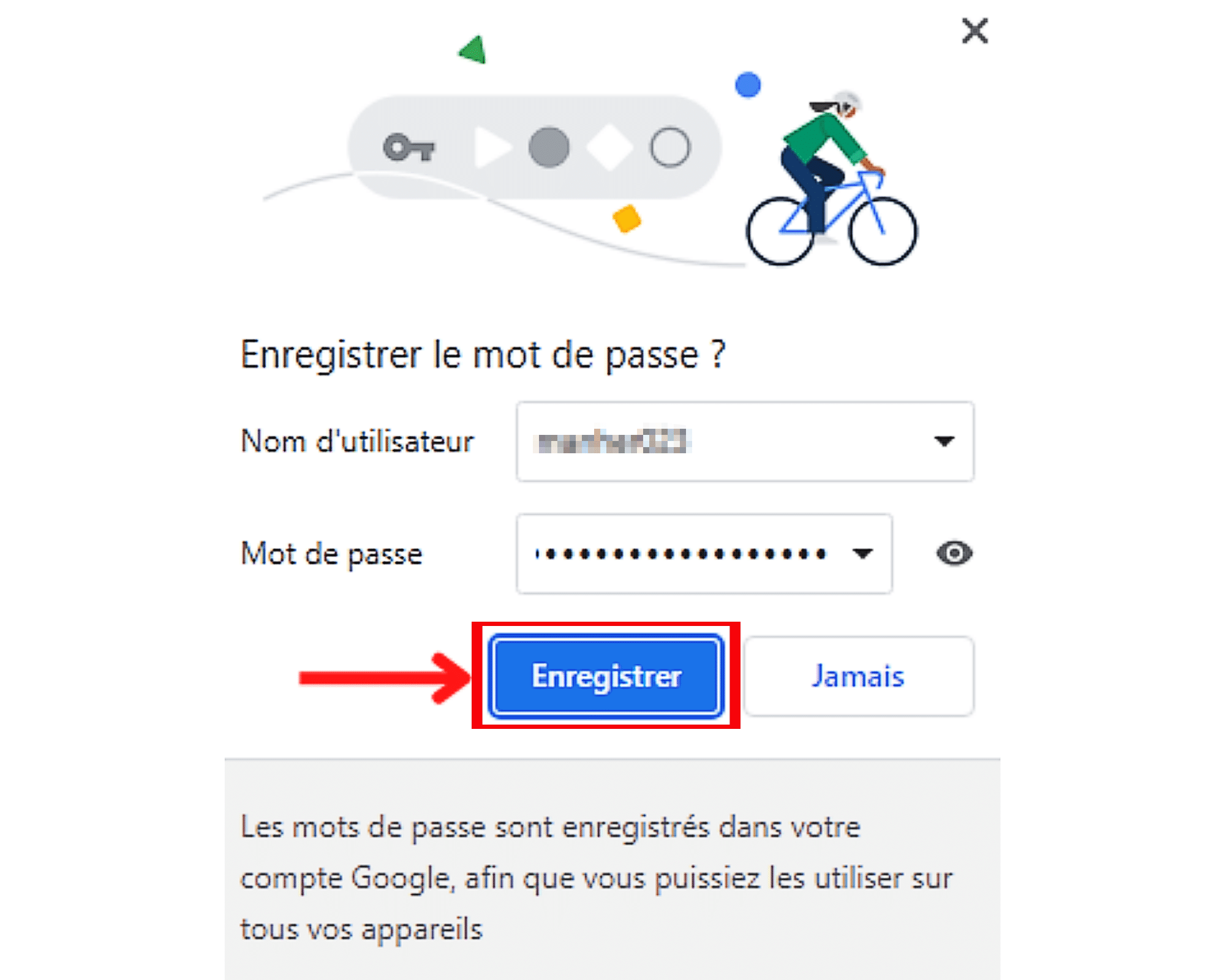
Bạn muốn đảm bảo rằng bạn lưu đúng mật khẩu trước khi nhấp vào ” Cứu »» ? Không có vấn đề gì, để hiển thị mật khẩu bạn đã thông báo trên trang web, chạm vào mắt trước trường đầu vào.
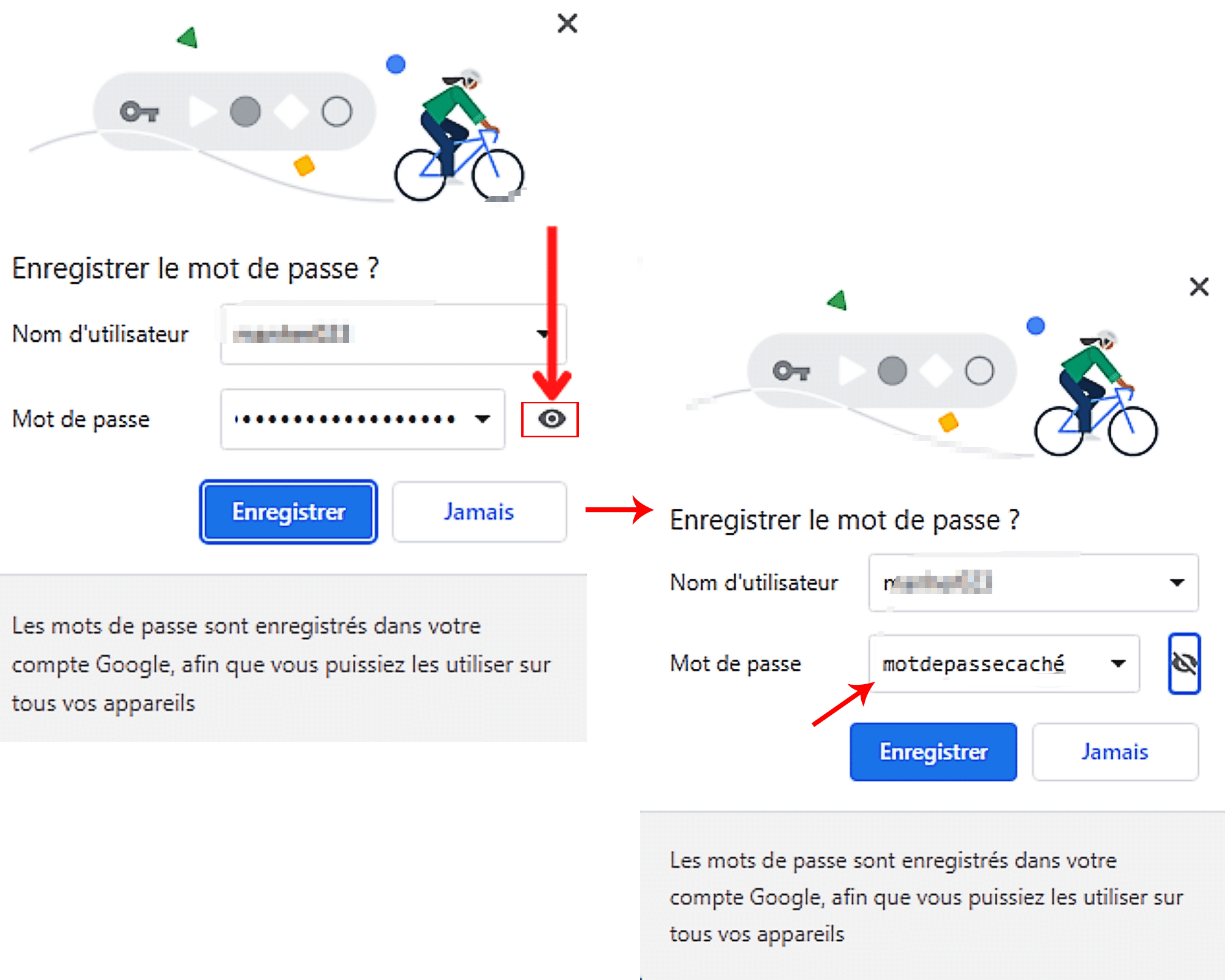
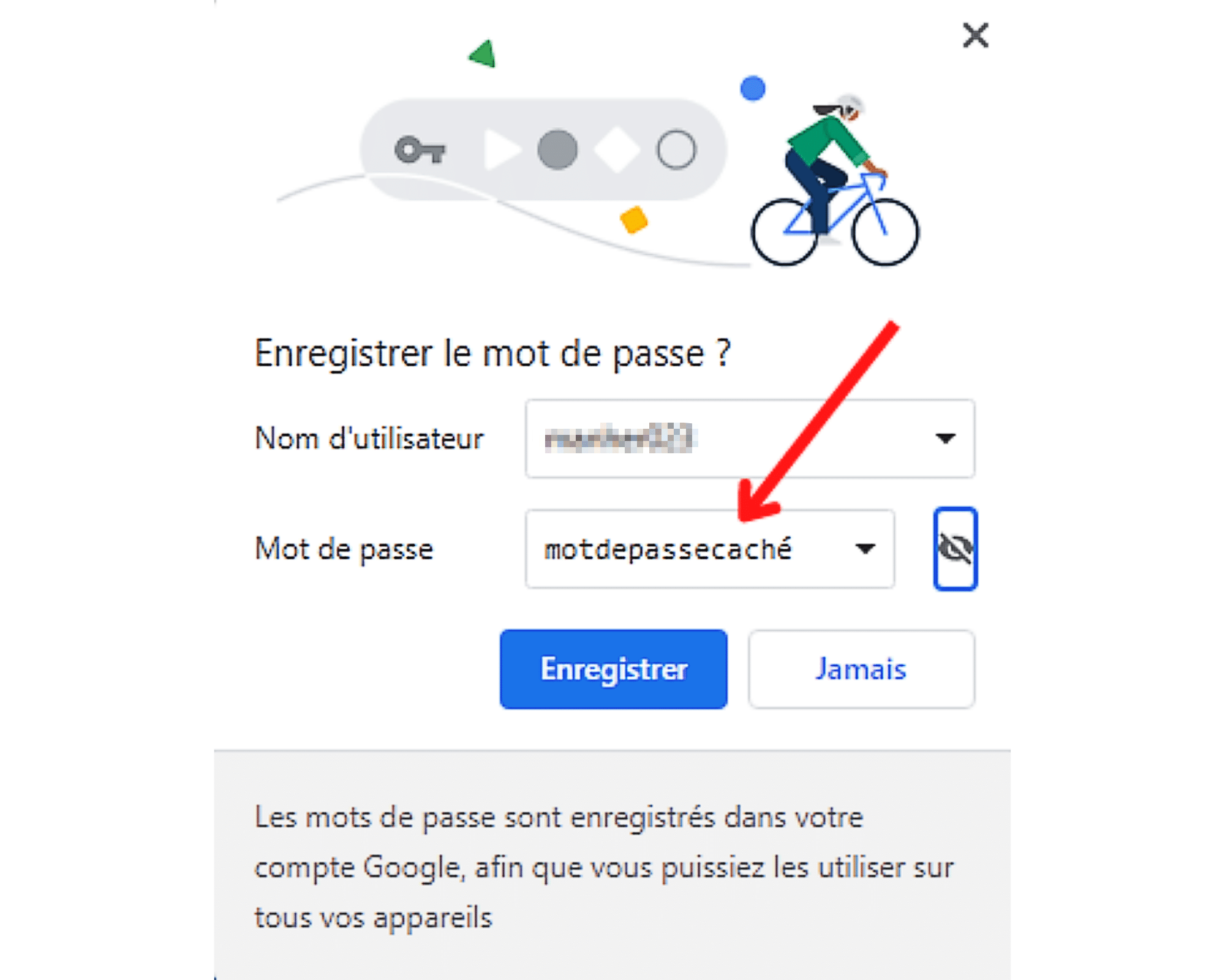
Mật khẩu được hiển thị trong bật lên không phải là đúng ? Bạn có thể thay thế nó bằng một cái khác bằng cách kích hoạt trường trước tiên, sau đó gõ cái tốt.
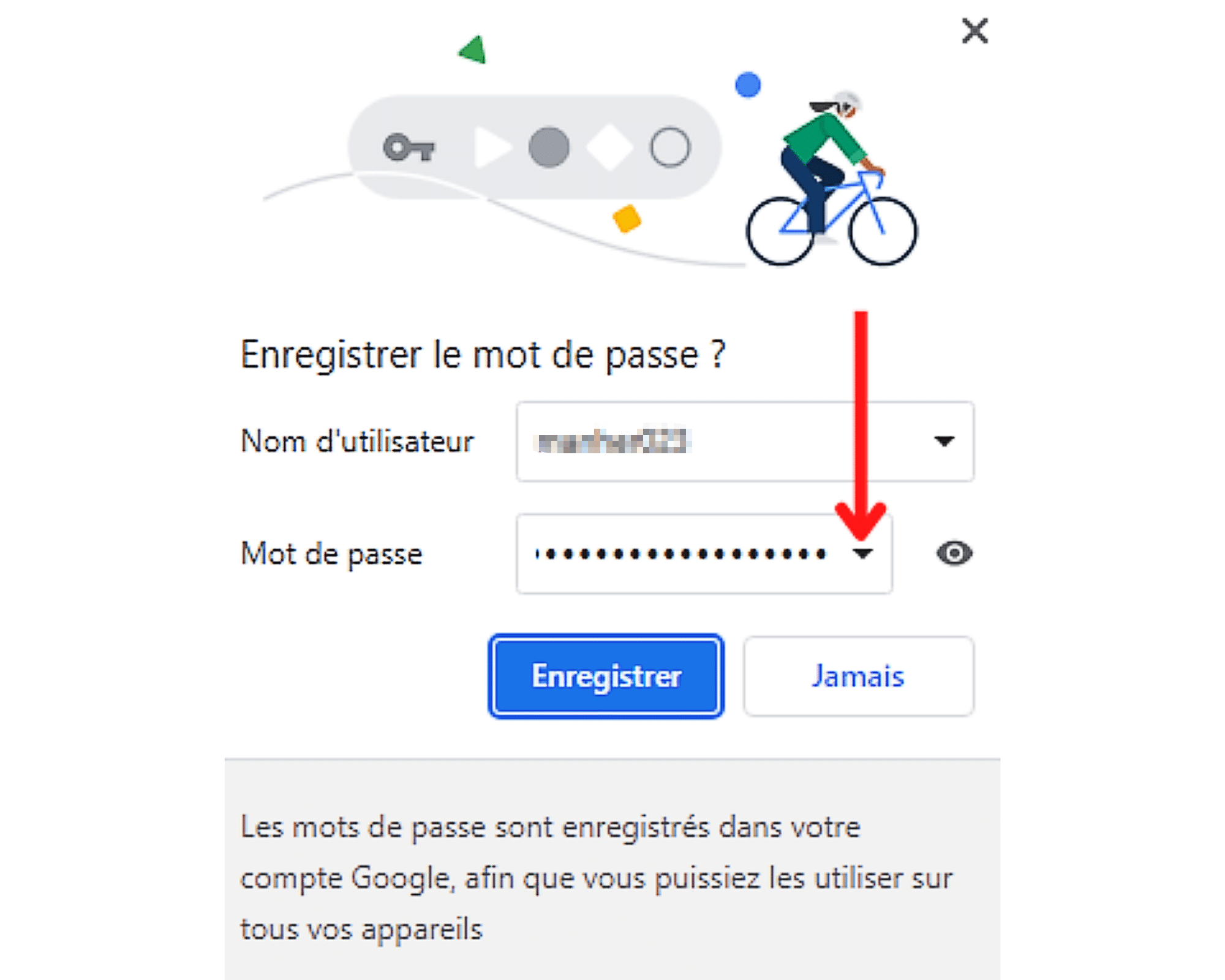
Nếu trang mà bạn chứa một số mật khẩu, nhấp vào mũi tên nhỏ chỉ xuống, được đặt ở đầu bên phải của trường liên quan. Sau đó duyệt danh sách mật khẩu và chọn tài liệu bạn muốn lưu với tên người dùng ở trên.
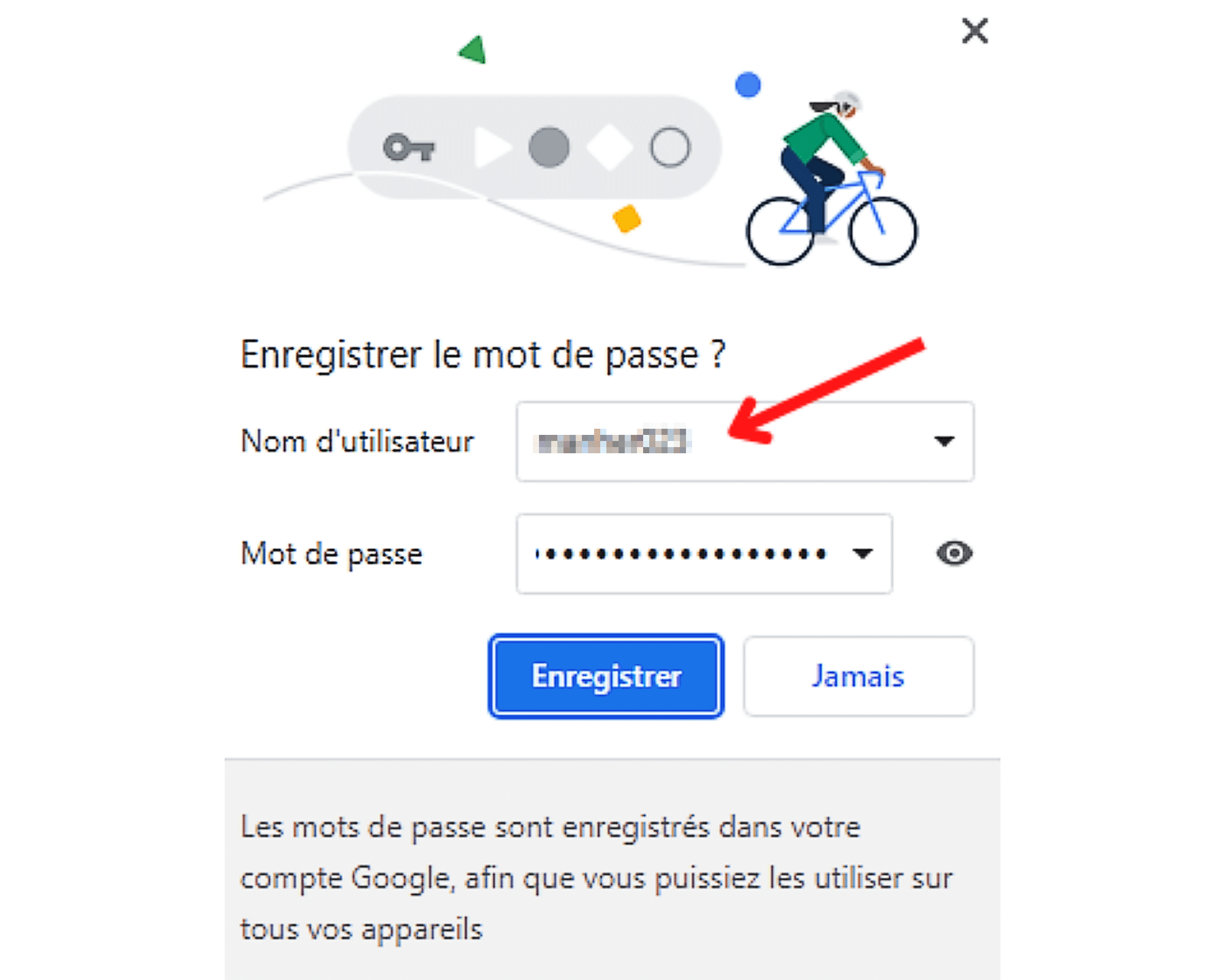
Nếu tên người dùng được hiển thị không chính xác hoặc nếu trường dành riêng cho nó trống, bạn có thể khắc phục nó. Để làm điều này, bạn chỉ cần kích hoạt hộp văn bản, bằng cách nhấp vào nó, sau đó nhập tên chính xác để lưu bằng mật khẩu bên dưới.
Google Chrome: Cách kết nối với mật khẩu đã lưu ?
Bạn đã lưu mật khẩu của mình trong lần truy cập cuối cùng đến một trang web ? Trình duyệt Chrome có thể điền vào các trường kết nối khác nhau cho bạn. Chúng tôi giải thích cho bạn làm thế nào trong phần này của bài viết.
Bước 1: Kết nối với trang web đã được tư vấn
Điều đầu tiên bạn cần làm để kết nối với mật khẩu được ghi trong Chrome là truy cập trang web mà bạn muốn xác thực. Nhập địa chỉ web vào trình duyệt, xác thực và chuyển đến trang xác thực.

Nhưng hãy cẩn thận ! Nó phải là một trang web có thông tin kết nối mà bạn đã ghi lại. Thực sự chỉ có điều kiện này mà Google Chrome có thể giúp bạn kết nối.
Bước 2: Truy cập biểu mẫu kết nối trang web
Khi trên trang xác thực, bạn sẽ cần, tùy thuộc vào số lượng tên người dùng và mật khẩu được lưu trên trang web đã nói, hãy làm theo các bước tại đây.
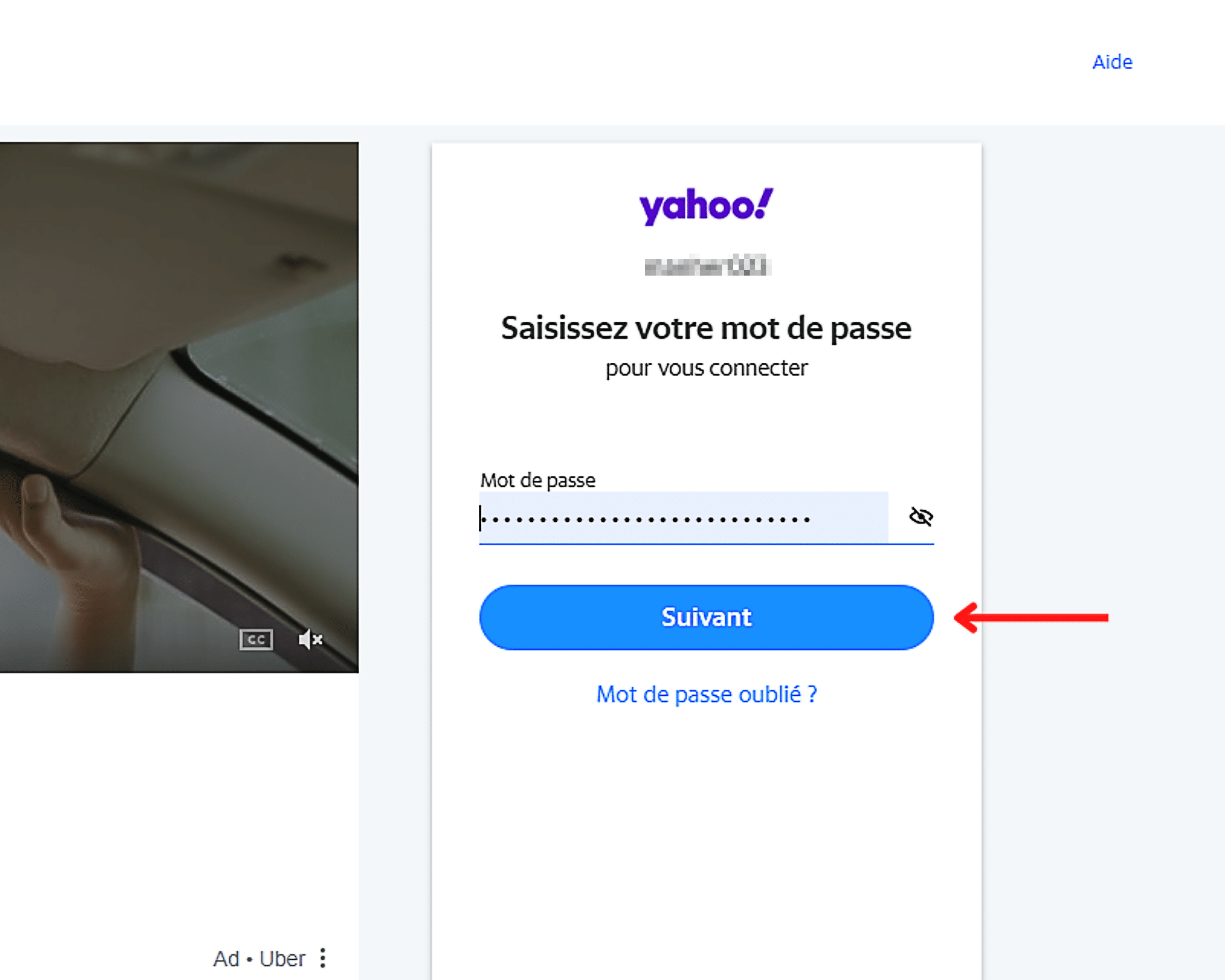
- Nếu bạn chỉ ghi lại một tên người dùng và mật khẩu cho trang web, bạn sẽ không phải điền vào các trường cần thiết để kết nối. Google Chrome sẽ tự động chăm sóc nó cho bạn.
- Mặt khác, nếu bạn đã lưu nhiều tên người dùng và mật khẩu, sau đó bạn sẽ cần chọn trường Tên người dùng, thì thông tin kết nối sẽ được sử dụng. Ngay khi bạn đã làm, Chrome sẽ tự động cung cấp mật khẩu được ghép nối với cái sau. Nếu cần thiết, tất cả những gì bạn phải làm là nhấp vào tiếp theo để kết nối với trang web.
Cách hiển thị, sửa đổi, xóa hoặc xuất mật khẩu trong Google Chrome ?
Là người dùng Chrome, bạn có tùy chọn hiển thị, sửa đổi, xóa và thậm chí xuất mật khẩu. Để làm điều này, bạn cần:
- Mở Google Chrome.
- Nhấp chuột trái vào biểu tượng hồ sơ ở góc trên bên phải của ứng dụng.

- Sau đó chọn trong bật lên xuất hiện, biểu tượng hình chữ nhật.
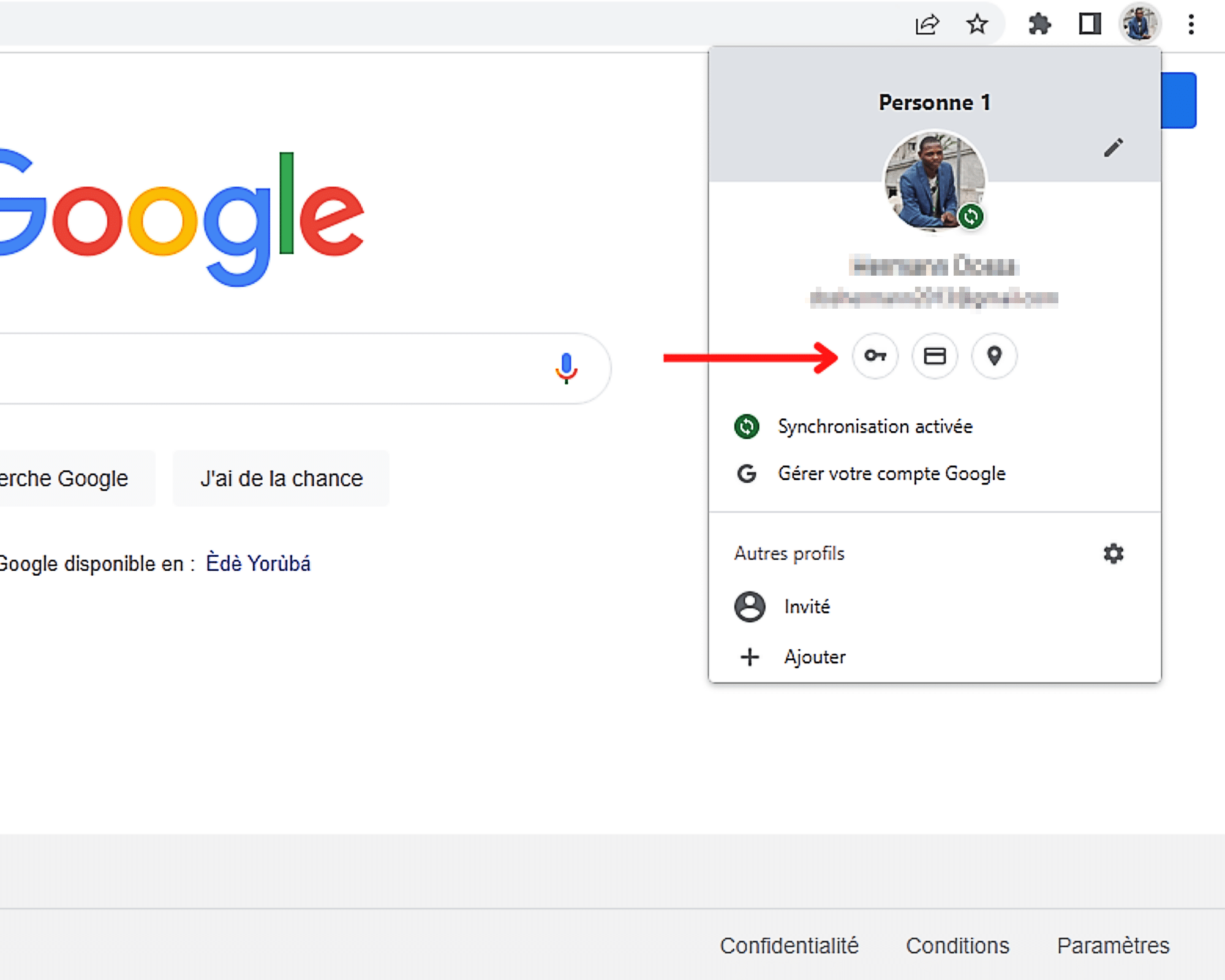
- Cuối cùng, hãy làm theo các bước khác nhau bên dưới, như trường hợp có thể, để hiển thị, thay đổi, xóa hoặc xuất mật khẩu được ghi trên Google Chrome.
Cách hiển thị mật khẩu của bạn trong trình duyệt Chrome ?
Để hiển thị mật khẩu đã lưu trong chrome, nhấp vào biểu tượng ở đầu bên phải của trường của nó.
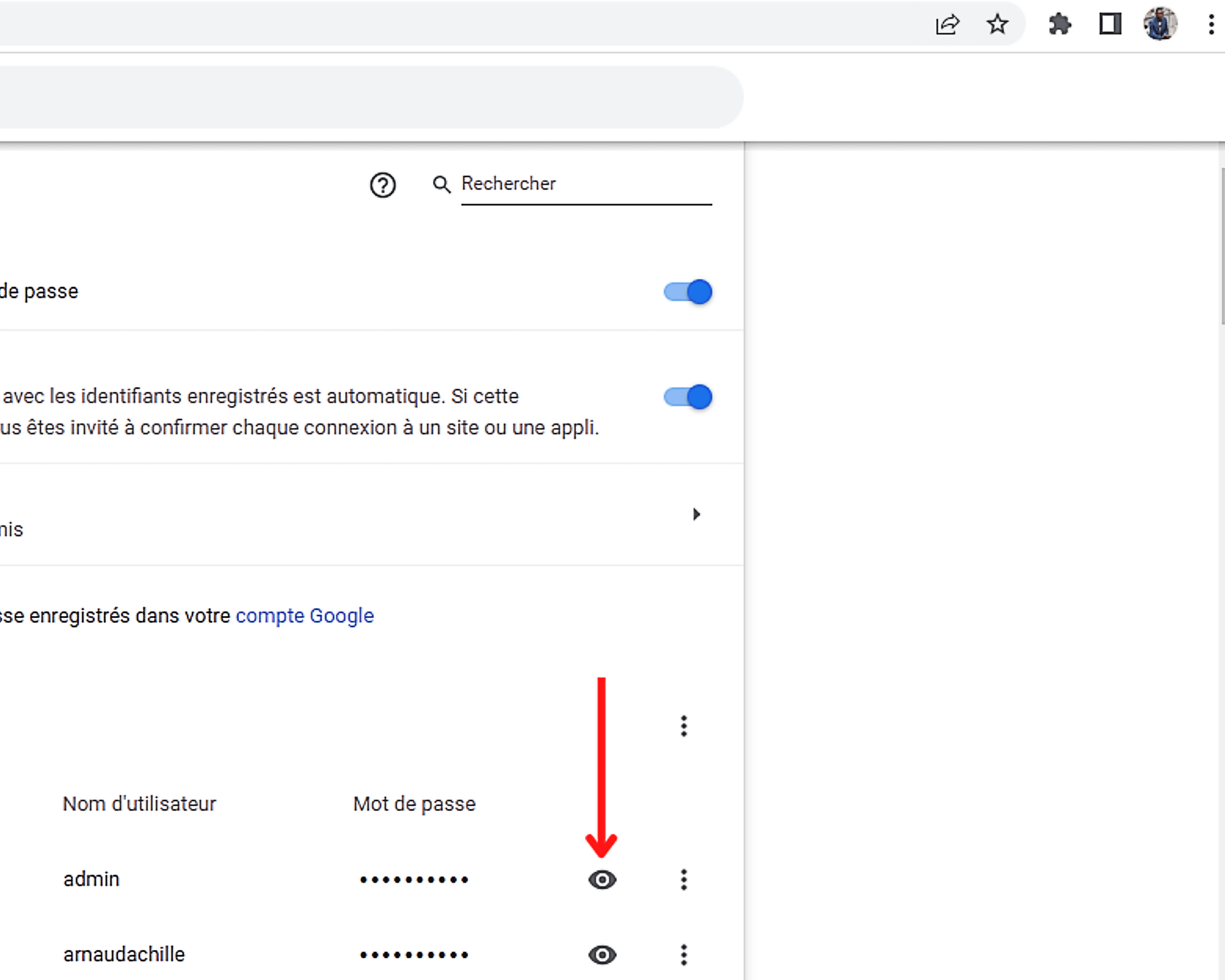
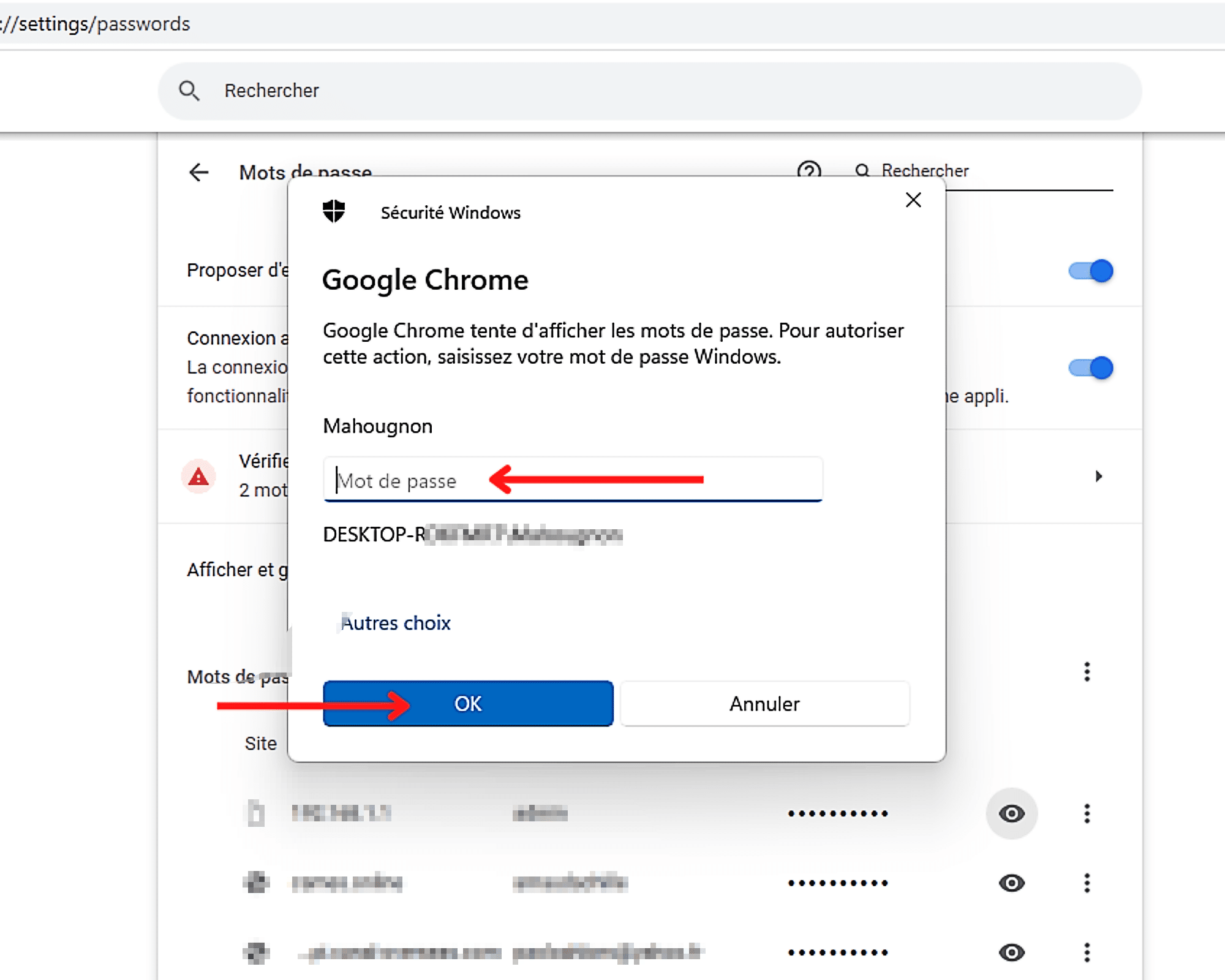
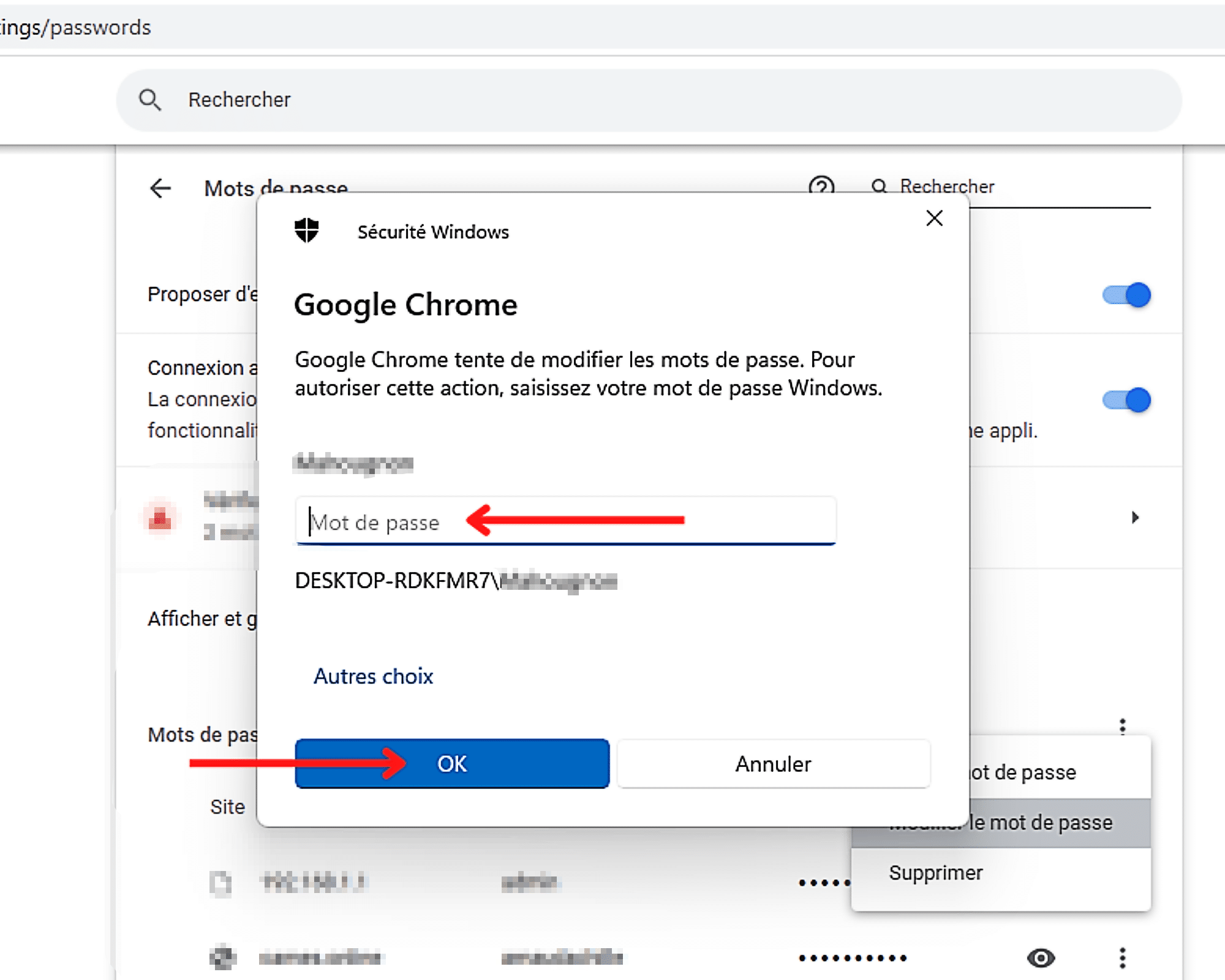
Lưu ý rằng nếu máy tính của bạn bị khóa bằng mật khẩu, bạn sẽ được mời để nắm bắt nó để đi đến cuối hoạt động. Bấm vào ” ĐƯỢC RỒI “Hoặc trên chìa khóa” Đi vào »Từ bàn phím của bạn để xác thực mục nhập của bạn và hiển thị mật khẩu.
Cách thay đổi mật khẩu của bạn bằng Chrome ?
Để sửa đổi mật khẩu trong Google Chrome, trước tiên bạn phải nhấn ” Hơn “, Nghĩa là nói ba điểm thẳng đứng được đặt ở đầu bên phải của điểm sau. Sau đó chọn trong bật lên xuất hiện, tùy chọn ” Thay đổi mật khẩu »».
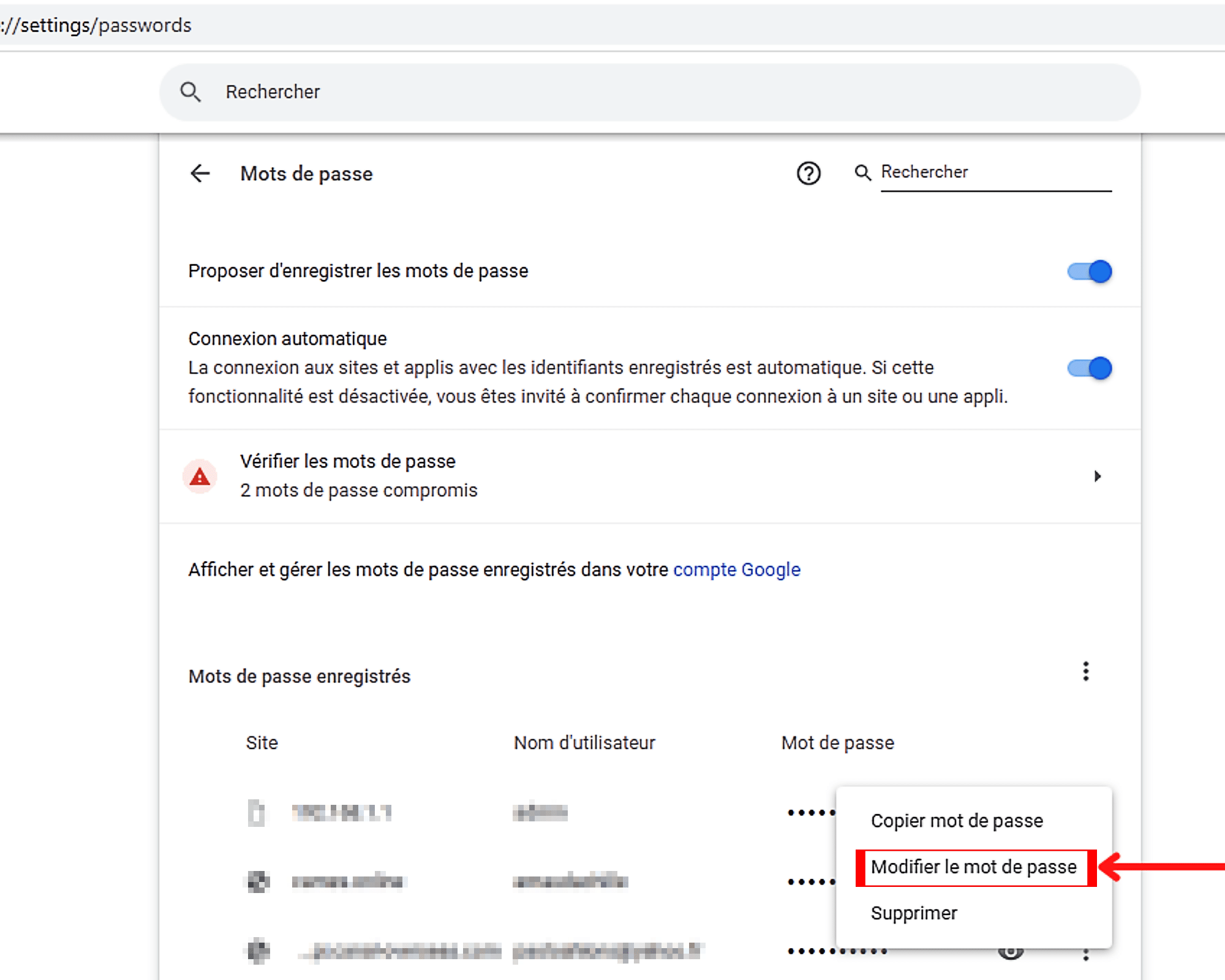
Điều này đã hoàn thành, sau đó bạn sẽ phải nhập mật khẩu của mình nếu máy tính của bạn bị khóa bằng cách sử dụng nó.
Cách xóa mật khẩu được ghi trong Google Chrome ?
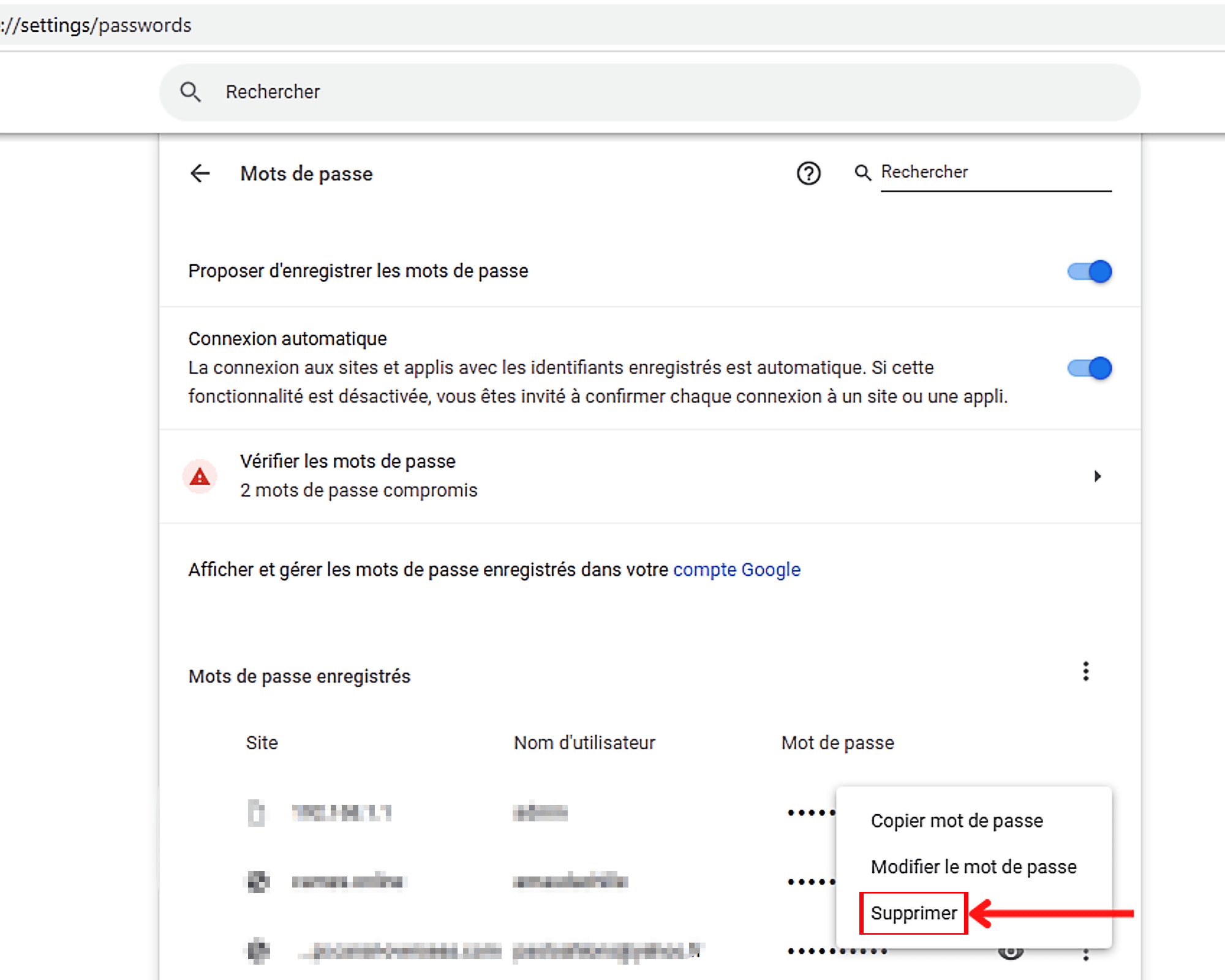
Để xóa mật khẩu ghi trong Chrome, nhấp vào ” Hơn “() Ở đầu bên phải, sau đó là” XÓA BỎ »».
Cách xuất mật khẩu được lưu trong Chrome ?
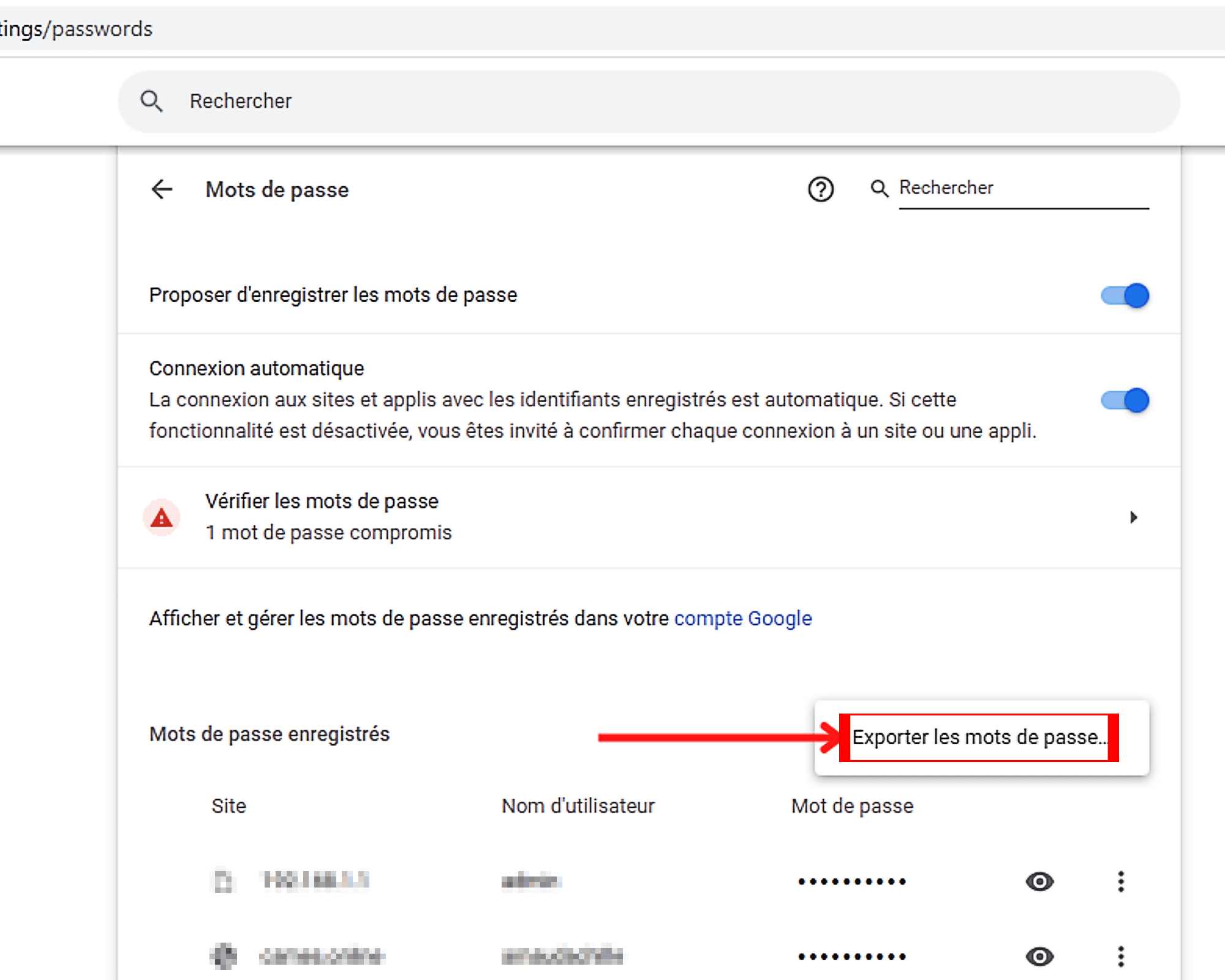
Để xuất mật khẩu đã ghi của bạn sang Google Chrome, đầu tiên hãy nhấp vào bên trái ” Hơn “Được đặt trước” Ghi lại mật khẩu »».
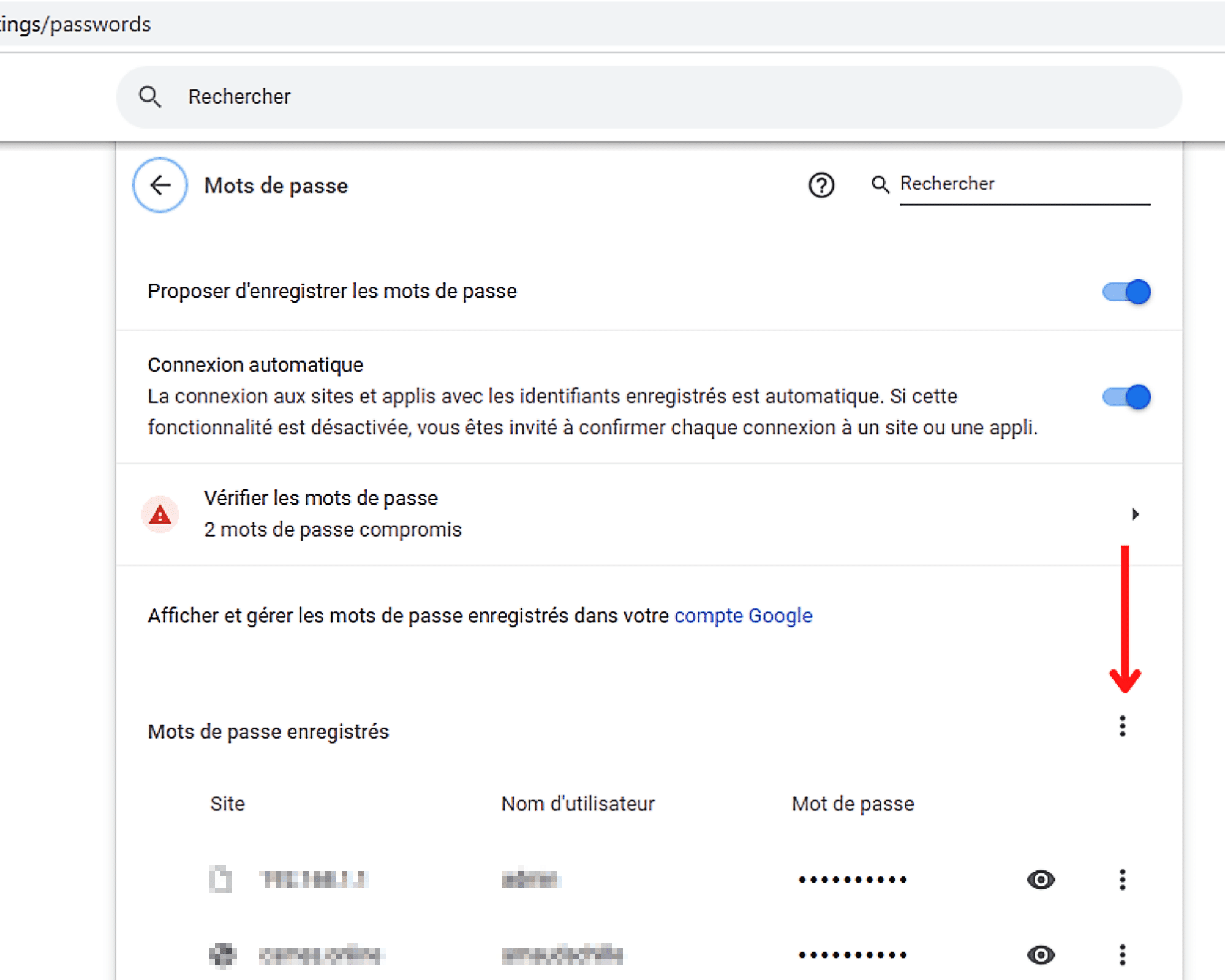
Sau đó chọn ” Xuất mật khẩu ” bên trong bật lên vừa xuất hiện, để bắt đầu xuất khẩu.
Cách xóa tất cả các mật khẩu được ghi trong Google Chrome ?
Để xóa tất cả các mật khẩu được ghi trong chrome trong một lần, bạn phải làm theo các bước tại đây.
Bước 1: Truy cập cài đặt quyền riêng tư của Chrome
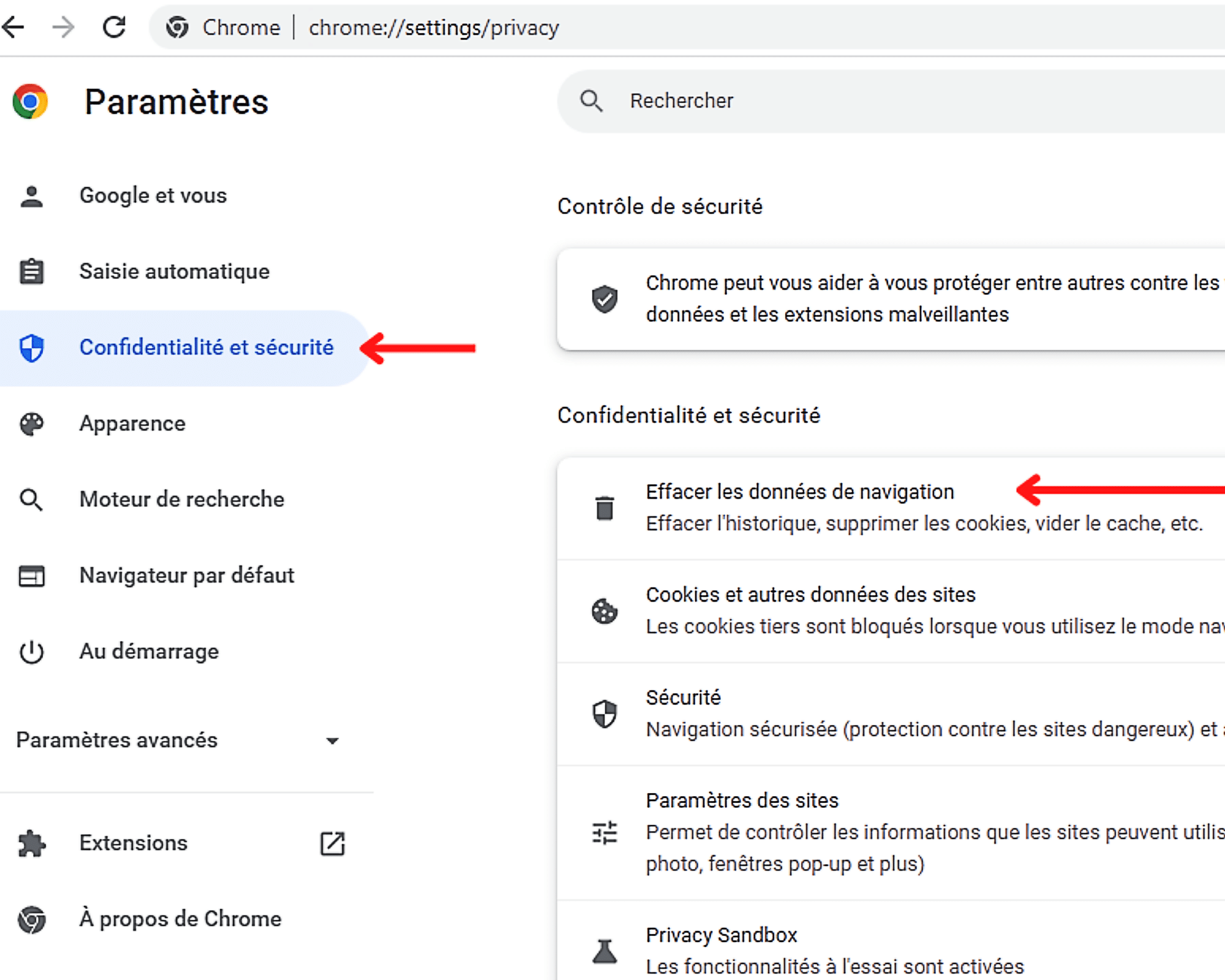
Để truy cập các cài đặt bảo mật, chọn, ở cấp độ của thanh menu bên trái, ” Quyền riêng tư và bảo mật »». Sau đó, bạn sẽ tìm thấy trong cột trung tâm, chính xác hơn trong phần cùng tên, tùy chọn ” Xóa dữ liệu truy cập »». Nhấp vào nó để thực hiện bước tiếp theo.
Bước 2: Xóa mật khẩu và các tùy chọn kết nối khác
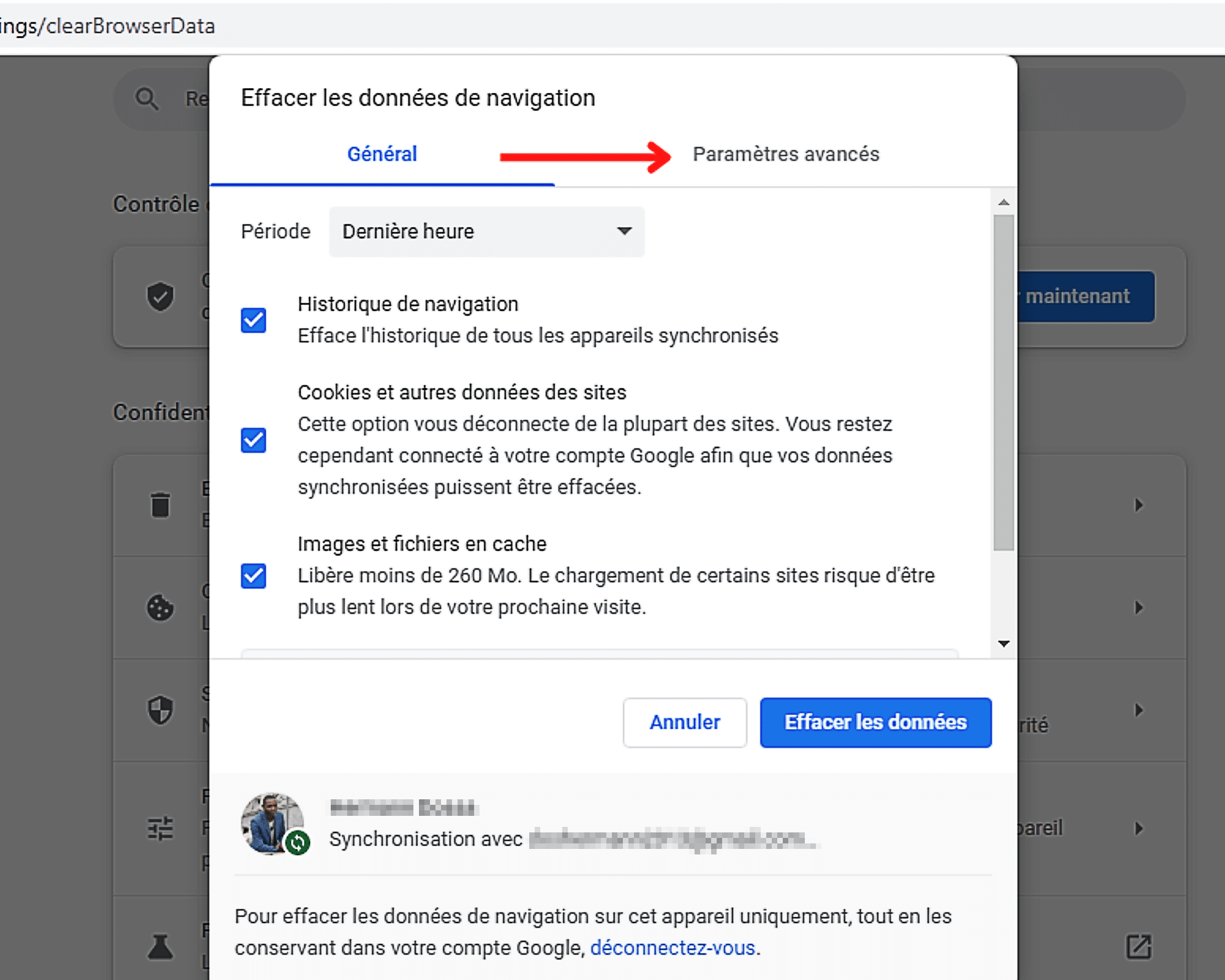
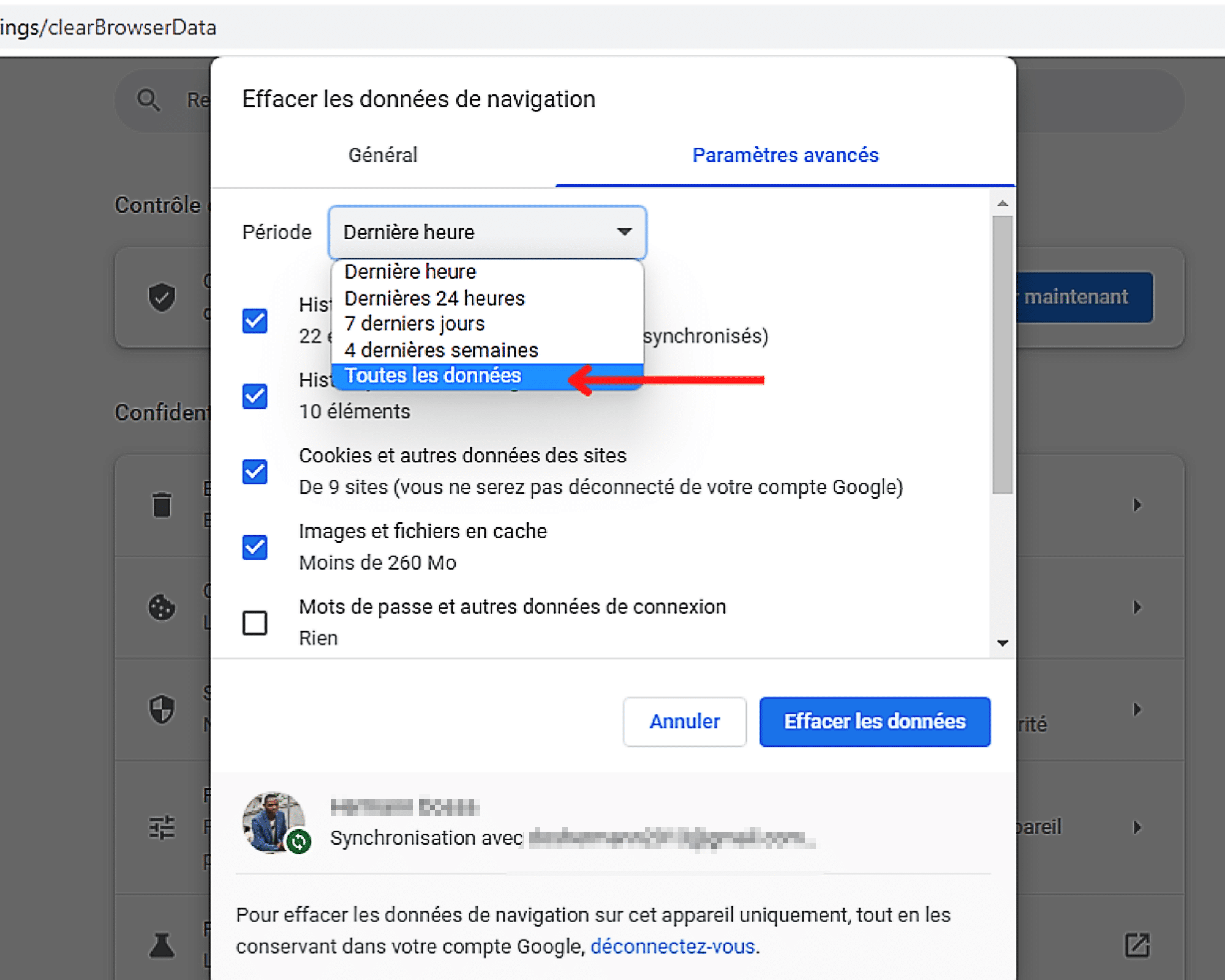
Để xóa vĩnh viễn các mật khẩu được lưu trong Chrome, bạn phải xóa một số dữ liệu điều hướng nhất định, bao gồm ” Mật khẩu và các tùy chọn kết nối khác »». Nhưng để đến đó, trước tiên bạn phải nhấp vào ” cài đặt nâng cao ” bên trong bật lên khai mạc.
Ngay khi bạn có quyền truy cập vào phần Cài đặt, nhấp vào khoảng thời gian ” Giờ cuối cùng “Được hiển thị theo mặc định.
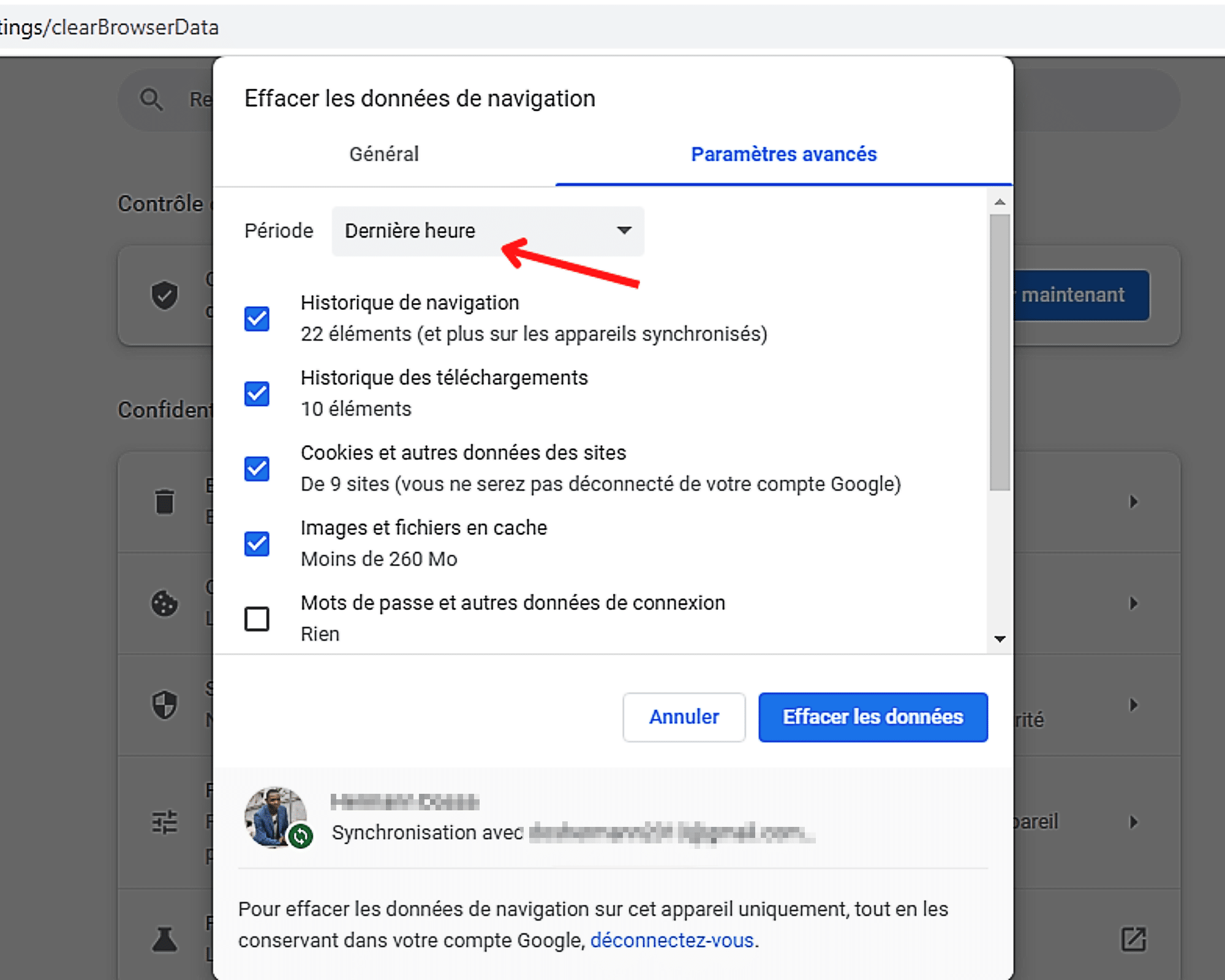
Sau đó chọn từ danh sách các khoảng thời gian có sẵn ” Tất cả dữ liệu »».
Điều này đã hoàn thành, bây giờ bạn có thể kiểm tra hộp ” Mật khẩu và dữ liệu kết nối khác Trong số các dữ liệu điều hướng.
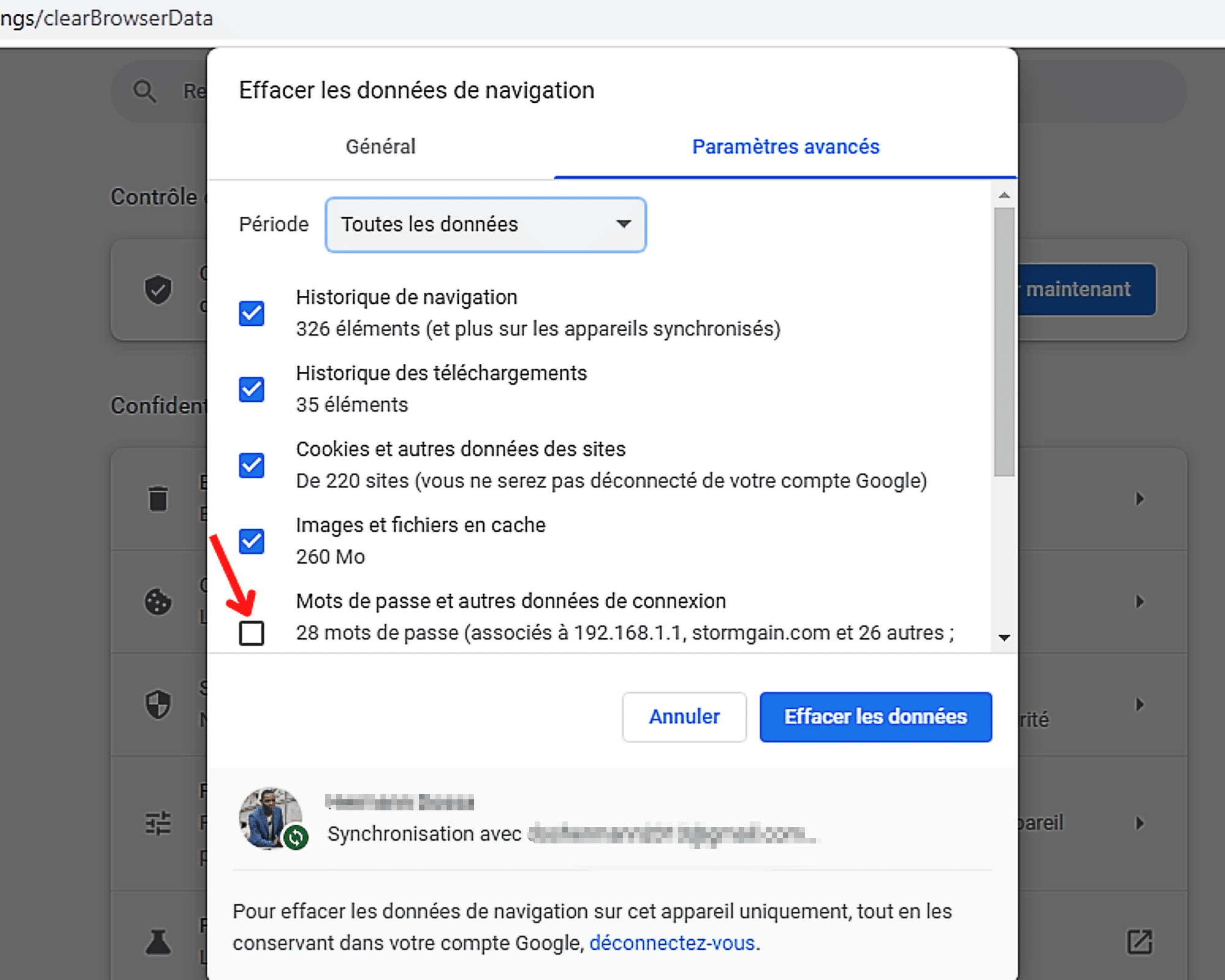
Cuối cùng kết thúc quá trình bằng cách nhấp vào ” Xóa dữ liệu »». Nhưng hãy cẩn thận ! Bạn nên biết rằng tất cả dữ liệu được kiểm tra trong danh sách sẽ bị xóa ngay khi bạn nhấp vào nút này. Để tránh mọi bất ngờ khó chịu, đừng quên duyệt các mục được đánh dấu để đảm bảo rằng những thứ bạn đã chọn là những thứ phù hợp.