


8 Cách xác định Google là công cụ tìm kiếm mặc định, cách thay đổi công cụ tìm kiếm mặc định trên Android? Numerama
Cách thay đổi công cụ tìm kiếm mặc định trên Android
Lựa chọn Mặc định . Bạn sẽ thấy tùy chọn này trong menu. Nó cho phép bạn xác định Google là công cụ tìm kiếm chrome mặc định.
Cách xác định Google là công cụ tìm kiếm mặc định
Bài viết này được viết với sự hợp tác của các nhà xuất bản và các nhà nghiên cứu đủ điều kiện của chúng tôi để đảm bảo tính chính xác và đầy đủ của nội dung.
Nhóm quản lý nội dung Wikihow kiểm tra cẩn thận công việc của nhóm biên tập để đảm bảo rằng mỗi mục phù hợp với các tiêu chuẩn chất lượng cao của chúng tôi.
Bài viết này đã được tư vấn 72.516 lần.
Bạn có thể xác định Google là công cụ tìm kiếm mặc định, cho dù trên các phiên bản di động và máy tính để bàn của Chrome, Firefox và Safari hoặc trên Microsoft Edge và Internet Explorer trên máy tính để bàn. Nếu mặc dù sửa đổi của bạn, bạn luôn sử dụng một công cụ tìm kiếm khác, hãy hủy kích hoạt các phần mở rộng trình duyệt của bạn hoặc khởi chạy phân tích chống vi -rút để tìm các chương trình ngăn chặn việc ghi lại cài đặt của bạn.
Trên phiên bản máy tính để bàn của Chrome


Google Chrome. Biểu tượng ứng dụng trông giống như một quả cầu màu đỏ, vàng, xanh lá cây và xanh.
Bấm vào ⋮ . Nút này nằm ở phía trên bên phải của cửa sổ và hiển thị menu thả xuống.
Lựa chọn Cài đặt . Tùy chọn này ở dưới cùng của menu thả xuống.
- Trong phần này, bạn cũng có thể thay đổi công cụ tìm kiếm được sử dụng trong thanh địa chỉ. Nhấp vào menu Drop -Down trong “Xác định công cụ tìm kiếm sẽ được sử dụng cho các tìm kiếm được thực hiện từ Omnibox (địa chỉ và thanh tìm kiếm)” và chọn Google.

Bấm vào ⋮ bên phải Google. Một menu sẽ xuất hiện.
Lựa chọn Mặc định . Bạn sẽ thấy tùy chọn này trong menu. Nó cho phép bạn xác định Google là công cụ tìm kiếm chrome mặc định.
Trên phiên bản di động của Chrome
Google Chrome. Nhấn biểu tượng ứng dụng Chrome có hình cầu màu đỏ, vàng, xanh lục và xanh.
Nhấn ⋮ . Nút này nằm ở phía trên bên phải của màn hình và cho phép bạn hiển thị menu thả xuống.
bấm vào Cài đặt . Tùy chọn này nằm ở phần dưới của menu thả xuống.
Lựa chọn Máy tìm kiếm . Bạn sẽ tìm thấy tùy chọn này ở đầu trang.
Chọn Google . Điều này cho phép bạn chọn Google làm công cụ tìm kiếm Chrome.
- Nhảy bước này trên Android.
Trên phiên bản Office Firefox
Mở Firefox. Biểu tượng của nó trông giống như một con cáo màu cam cuộn quanh một quả cầu màu xanh.
Bấm vào ☰ . Bạn sẽ tìm thấy nút này ở phía trên bên phải của trang. Nó cho phép bạn hiển thị menu thả xuống.
Lựa chọn Tùy chọn (trên Windows) hoặc Sở thích (trên Mac). Tùy chọn này nằm trong menu thả xuống.
Mở tab Nghiên cứu . Nó ở bên trái (trên Windows) hoặc ở đầu cửa sổ (trên Mac).
Nhấp vào menu thả xuống “Công cụ tìm kiếm mặc định”. Nó ở đầu cửa sổ và cho phép bạn hiển thị menu thả xuống.
Chọn Google . Google sẽ trở thành công cụ tìm kiếm mặc định của Firefox.
Trên phiên bản di động của Firefox
Mở Firefox. Nhấn biểu tượng Trình duyệt trông giống như một con cáo màu cam cuộn quanh một quả cầu màu xanh.
bấm vào ☰ (trên iPhone) hoặc ⋮ (trên Android). Nút này nằm ở dưới cùng hoặc ở đầu màn hình tùy thuộc vào thiết bị bạn sử dụng.
- Trên iPhone, bạn có thể phải cuộn menu ở bên trái hoặc bên phải để hiển thị tùy chọn này.
bấm vào Nghiên cứu . Tùy chọn này nằm ở đầu trang.
Nhấn công cụ tìm kiếm hiện tại. Bạn sẽ thấy nó ở đầu trang. Nhấn nó để mở danh sách các công cụ tìm kiếm có sẵn.
Chọn Google . Điều này sẽ xác định Google là công cụ tìm kiếm mặc định trên Firefox.
Trên Microsoft Edge
Mở Microsoft Edge. Đây là biểu tượng màu xanh đậm trong hình dạng của “E”.
Bấm vào ⋯ . Nút này nằm ở phía trên bên phải của cửa sổ cạnh. Nó cho phép bạn hiển thị menu thả xuống.
Lựa chọn Cài đặt . Tùy chọn này ở dưới cùng của menu thả xuống và cho phép bạn hiển thị menu ngữ cảnh ở bên phải của trang.
Cuộn xuống màn hình. Nhấp vào cài đặt nâng cao . Nút này ở dưới cùng của menu ngữ cảnh.
Có màn hình một lần nữa cuộn xuống. Chọn Thay đổi công cụ tìm kiếm . Bạn sẽ tìm thấy tùy chọn này trong phần “Tìm kiếm trong thanh địa chỉ với”.
Chọn Google . Google sẽ được chọn làm công cụ tìm kiếm.
Lựa chọn Thêm làm giá trị mặc định . Tùy chọn này ở dưới cùng của menu và xác định Google là công cụ tìm kiếm được sử dụng trong thanh địa chỉ của Microsoft Edge.
Trên Internet Explorer
Mở Internet Explorer. Đây là biểu tượng màu xanh nhạt trong hình dạng của “E” với một dải vàng trên đó.

Cài đặt. Biểu tượng bánh xe được ghi nhận này nằm ở phía trên bên phải của cửa sổ Internet Explorer. Nó cho phép bạn hiển thị menu thả xuống.
Lựa chọn Tùy chọn Internet . Bạn sẽ tìm thấy tùy chọn này ở dưới cùng của menu thả xuống.
Bấm vào tab Chương trình . Nó nằm ở phía trên bên phải của cửa sổ Tùy chọn Internet.
Lựa chọn Quản lý các add-ons . Nút này nằm trong phần “Quản lý các mô -đun bổ sung” và cho phép bạn hiển thị cửa sổ thứ hai.
Mở tab Máy tìm kiếm . Nó ở bên trái cửa sổ.
Chọn Google . Nhấp vào biểu tượng Google ở giữa cửa sổ.
Lựa chọn Theo mặc định . Tùy chọn này nằm ở phía dưới bên phải của cửa sổ công cụ tìm kiếm. Nhấp vào nó để xác định Google là công cụ tìm kiếm Internet Explorer.
Bấm vào Đóng . Nút nằm ở phía dưới bên phải của cửa sổ.
Bấm vào ĐƯỢC RỒI . Bạn sẽ tìm thấy nút này ở cuối cửa sổ Tùy chọn Internet. Internet Explorer hiện sẽ sử dụng Google làm công cụ tìm kiếm mặc định.
Trên phiên bản văn phòng của Safari

Khởi chạy safari. Đây là biểu tượng màu xanh la bàn.
Bấm vào Cuộc đi săn . Mục menu này nằm ở phía trên bên trái của màn hình và cho phép bạn hiển thị menu thả xuống.
Lựa chọn Sở thích .. . Bạn sẽ tìm thấy tùy chọn này ở đầu menu thả xuống Cuộc đi săn. Nó cho phép bạn mở cửa sổ ưu tiên.
Mở tab Nghiên cứu . Bạn sẽ tìm thấy nó ở đầu cửa sổ ưu tiên.

Nhấp vào menu thả xuống “Công cụ tìm kiếm”. Nó ở đầu tab tìm kiếm và cho phép bạn hiển thị menu thả xuống.
Chọn Google . Google sẽ trở thành công cụ tìm kiếm safari.
Trong Safari trên iPhone
Mở cài đặt cho iPhone của bạn

. Nhấn biểu tượng màu xám hình màu xám. Nó thường ở trên màn hình chính.
Cuộn xuống màn hình. Nhấn Safari khoảng một phần ba trang.
bấm vào Máy tìm kiếm . Bạn sẽ tìm thấy tùy chọn này trong tiêu đề “Tìm kiếm”.
Lựa chọn Google . Google sẽ trở thành công cụ tìm kiếm cho ứng dụng Safari của bạn.
liên quan đến wikihows

Loại bỏ Google Chrome Bing

Đúng vấn đề hiển thị toàn màn hình của video YouTube trong Chrome

Tự động cập nhật các trang web trên Chrome

Xóa lịch sử gần đây trong Google Chrome

Khóa Google Chrome bằng mật khẩu

Cài đặt lại Google Chrome

Kiểm tra một yếu tố trên Google Chrome

3 cách sử dụng các tiện ích mở rộng Chrome trên iPad

Xóa đề xuất về Chrome

Cách thay đổi ngôn ngữ mặc định của Google Chrome: thiết bị di động và máy tính

Thay đổi nền của Google Chrome

Sửa đổi cài đặt tải xuống Google Chrome

Cách tạo ảnh chụp màn hình trong Google Chrome: Máy tính hoặc thiết bị di động
Cách thay đổi công cụ tìm kiếm mặc định trên Android ?
Trong cấu hình đầu tiên của điện thoại thông minh Android, có thể chọn một công cụ tìm kiếm mặc định khác so với Google. Thay đổi này cũng có thể được thực hiện sau.
Tính đến ngày 1 tháng 9, Google sẽ xem xét cách nó cung cấp các công cụ tìm kiếm thay thế trên Android. Hệ thống đấu giá rất chỉ trích của nó bị bỏ rơi vì một cơ chế dựa trên sự phổ biến của các đối thủ cạnh tranh Google. Tùy thuộc vào quốc gia, tối đa mười hai đề xuất sẽ xuất hiện, khi điện thoại thông minh Android được cấu hình lần đầu tiên.
Cơ chế này, cụ thể cho Liên minh châu Âu, cho phép các giải pháp như Qwant, Bing, Ecosia, Lilo hoặc Yahoo được quảng bá và có cơ hội trở thành công cụ tìm kiếm mặc định trên các điện thoại thông minh riêng lẻ. Nhưng bạn nên biết rằng những động cơ này cũng có thể được chọn sau này, rất lâu sau khi bắt đầu Android đầu tiên. Điều này cần phải vội vàng trong cài đặt.
Thay đổi công cụ tìm kiếm mặc định trên Android
Trên Android, bạn có thể có một tiện ích “tìm kiếm với Google” có thể hiển thị trên màn hình. Nếu đó là tiêu đề này được hiển thị trong trường nhập, thì bạn phải sửa đổi công cụ tìm kiếm này trực tiếp trong Chrome, trình duyệt web của Google. Để thực hiện việc này, hãy khởi chạy ứng dụng di động (nó được cài đặt sẵn trên Android), nhấp vào các điểm treo dọc ở phía trên bên phải và đi đến “Cài đặt”.
Sau đó, trong phần “Cài đặt cơ bản”, nhấp vào nó và chọn giải pháp bạn thích. Ngày 18 tháng 6, năm lựa chọn được trình bày: Google, Yahoo France, Bing, Qwant và écosia. Khi sự lựa chọn của bạn được thực hiện, hãy rời đi và bạn sẽ thấy rằng tiện ích tìm kiếm đã được cập nhật phù hợp, với một tiêu đề mới. Có thể dự phòng bất cứ lúc nào, lặp lại thủ tục.
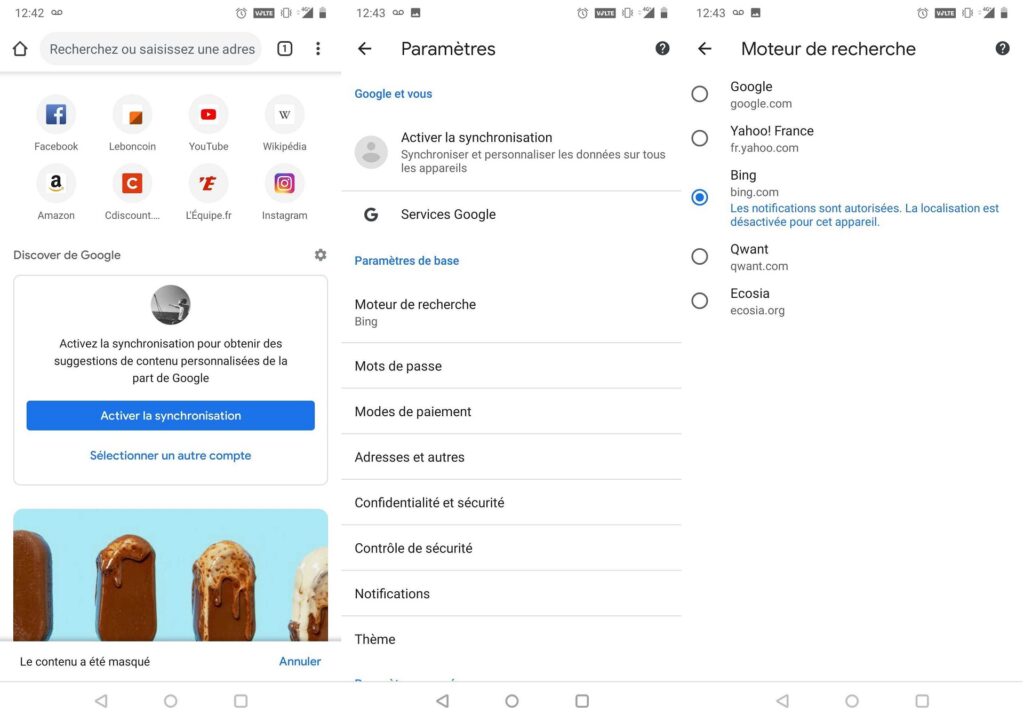
Nếu bạn chủ yếu sử dụng Google Chrome để duyệt web, đó là trong cài đặt trình duyệt mà bạn sẽ cần phải đi để sửa đổi công cụ tìm kiếm mặc định.
Cần lưu ý rằng tiện ích này được liên kết với Google Chrome. Nếu bạn muốn thay đổi trình duyệt của mình cùng một lúc, hãy truy cập google play và khôi phục bộ phim phù hợp với bạn. Tải xuống và cài đặt nó. Đảm bảo rằng nó được đặt theo mặc định, đi đến cài đặt Android, được tượng trưng bởi một bánh xe có notch.
Trong “Cài đặt”, sau đó chuyển đến dòng “Ứng dụng và Thông báo”, sau đó “Ứng dụng mặc định” và cuối cùng là “Điều hướng”. Đây là nơi bạn có thể chọn giữa Chrome và Firefox (hoặc giải pháp mà bạn đã giữ lại). Xin lưu ý: Quy trình này sẽ không thay đổi theo trình duyệt được liên kết với tiện ích Chrome. Bạn sẽ cần cài đặt tiện ích tương ứng với trình duyệt web mà bạn đã chọn.
Tương lai của Numerama sắp ra mắt ! Nhưng trước đó, chúng tôi cần bạn. Bạn có 3 phút ? Trả lời cuộc điều tra của chúng tôi
Tất cả các hướng dẫn thực tế của chúng tôi trong cách làm thế nào để