


ایک ٹھوس پاس ورڈ تیار کریں | CNIL ، گوگل پاس ورڈ جنریٹر کو استعمال کرنے کے لئے عمل کرنے کے لئے تعلقات
گوگل پاس ورڈ جنریٹر کو کس طرح استعمال کریں
گوگل پاس ورڈ جنریٹر کو کس طرح استعمال کریں ? یہ مضمون آپ کو ٹیوٹوریل دیتا ہے کہ گوگل کے ذریعہ تیار کردہ پاس ورڈ کو کس طرح استعمال کیا جائے.
ٹھوس پاس ورڈ تیار کریں
یہ ٹول آپ کو پاس ورڈ کو یاد رکھنے کے لئے ایک مضبوط اور آسان بنانے میں مدد کرتا ہے.
CNIL ویب سائٹ کے ذریعہ کوئی پاس ورڈ برآمد نہیں ہوا ہے.
ایک ایسا جملہ منتخب کریں جسے آپ آسانی سے یاد رکھیں گے
مثال کے طور پر:
میرا پاس ورڈ 25 سالوں سے ایک اچھی طرح سے راز رہا ہے !
ہنسی تنہا ہماری نگرانی سے بچ جاتی ہے. نٹالی کلفورٹ بارنی ، 1920.
فرضی تصور کا مربع دوسرے 2 اطراف کے چوکوں کے مجموعہ کے برابر ہے.
بارہ حروف یا اس سے زیادہ کے پاس ورڈ کے ل your ، آپ کے جملے میں کم از کم ہونا ضروری ہے:
- a نمبر
- a اپر کیس
- a اوقاف کی علامت یا ایک خصوصی کردار (ڈالر ، ٹن, . )
- a درجن کے الفاظ
پاس ورڈ
جملے سے وابستہ ہے:
اپنا پاس ورڈ تلاش کرنے کے لئے:
- بڑے حروف ، نمبروں اور وقفوں کے ساتھ منتخب کردہ سزا کو حفظ کریں.
- ہر لفظ کے پہلے خطوط لیں ، نمبروں اور اوقاف کو رکھیں.
- اپنے جملے کو بنانے والے الفاظ میں چھوٹے کو شامل کریں
- آپ کے پاس ورڈ میں 1950 اور 2049 کے درمیان ایک نمبر شامل ہے جو پاس ورڈ میں کثرت سے استعمال ہوتا ہے
- چار یا زیادہ اعداد و شمار کا ایک سلسلہ (1234 ، 5678, . ) سفارش نہیں کی جاتی ہے
- حروف تہجی کے ترتیب میں چار خطوط کا ایک سلسلہ (اے بی سی ، XYZ, . ) سفارش نہیں کی جاتی ہے
- خطوط کا ایک سلسلہ جو کی بورڈ پر ایک دوسرے کی پیروی کرتے ہیں (Azerty ، qwerty), . ) سفارش نہیں کی جاتی ہے
- ایک جیسے کرداروں کا ایک سلسلہ (AAAA ، Zzzzz, . ) سفارش نہیں کی جاتی ہے
- 1950 اور 2049 کے درمیان ایک نمبر کا انتخاب کرنے سے گریز کریں
- ایک خاص اوقاف یا کردار (ڈالر ، نوجوان) شامل کریں, . )
- متعلقہ لفظ کو تبدیل کرنے کے لئے ایک جذباتی چیز کا استعمال کریں ، جیسا کہ لفظ “مسکراہٹ” کو 🙂 کے ساتھ تبدیل کریں
پربلت پاس ورڈ
جملے سے وابستہ ہے:
- آپ کے پاس ورڈ میں ایسے حروف شامل ہیں جو ایک دوسرے کو حروف تہجی کی ترتیب میں پیروی کرتے ہیں
- آپ کے پاس ورڈ میں ایسے حروف شامل ہیں جو کی بورڈ پر پیروی کرتے ہیں
اپنا پاس ورڈ تلاش کرنے کے لئے:
- بڑے حروف ، نمبر اور وقفوں کے ساتھ منتخب کردہ سزا کو حفظ کریں.
- ہر لفظ کے پہلے خطوط لیں ، نمبر اور اوقاف رکھیں.
- نمبروں کے ذریعہ خطوط میں لکھے ہوئے نمبروں کو نمبروں میں تبدیل کریں
- کچھ الفاظ کو خاص حروف یا جذباتیہ میں تبدیل کریں
> -> مجوزہ تبدیلیاں
- نمبروں کے ذریعہ خطوط میں لکھے گئے نمبروں میں تبدیلی کا استعمال نہیں کیا جاتا ہے
- خصوصی کردار کے ذریعہ ایک لفظ کی تبدیلی (مثال
نیشنل کمیشن برائے ڈیٹا پروٹیکشن
- میرے حقوق کو سمجھیں
- میرے ڈیٹا میں مہارت حاصل کریں
- عمل کرنا
- ذاتی ڈیٹا کیا ہے؟ ?
- یورپی فریم ورک
- قومی فریم ورک
- CNIL فیصلے
- انجمنیں
- بینک کریڈٹ
- تجارت اور اشتہار
- معمولی حقوق
- بچے اور نوعمر
- بدعت
- رہائش
- ڈیٹا کھولیں
- پولیس انصاف
- معاشرتی
- tpe-pme
- کام
- عوامی خدمات
- سیاسی اور شہری زندگی
- کورونا وائرس (Covvi-19)
- مشن
- کام کرنا
- یورپ اور دنیا میں
- ویڈیو پر CNIL کی کہانی
- مداخلت اور شراکت داری
- CNIL میں کام کریں
- عوامی مارکیٹیں
- عوامی مشاورت
- بایومیٹری
- بلاکچین
- سوک ٹیک
- کوکیز اور دیگر ٹریسرز
- سائبر سیکورٹی
- مصنوعی ذہانت
- منسلک اشیاء
- ویڈیو نگرانی – ویڈیو تحفظ
گوگل پاس ورڈ جنریٹر کو کس طرح استعمال کریں
گوگل پاس ورڈ جنریٹر کو کس طرح استعمال کریں ? یہ مضمون آپ کو ٹیوٹوریل دیتا ہے کہ گوگل کے ذریعہ تیار کردہ پاس ورڈ کو کس طرح استعمال کیا جائے.
مفت ڈاؤنلوڈ
100 ٪ گارنٹیڈ سیکیورٹی
مفت ڈاؤنلوڈ
100 ٪ گارنٹیڈ سیکیورٹی
پی ڈی ایف پڑھیں
Wondershare
پی ڈی فیمنٹ
سب سے ذہین انتخاب جس کے ساتھ کام کرنا ہے (.پی ڈی ایف)


کلارا ڈیورنڈ
ایک دیو کے طور پر ، گوگل نے بہت ساری آن لائن خدمات پر غلبہ حاصل کیا ہے اور بہت سے مختلف ٹولز متعارف کروائے ہیں. گوگل کروم پاس ورڈ جنریٹر ان میں سے ایک ہے. یہ آپ کے گوگل کروم براؤزر میں مضبوط پاس ورڈ تیار کرنے اور انہیں بچانے کے لئے ایک حیرت انگیز ٹول ہے ، لیکن اس میں ابھی بھی بہت سی خصوصیات اور اختیارات کی کمی ہے۔. اس طرح ، اس پوسٹ میں ، ہم نے گوگل پاس ورڈ جنریٹر کے 5 بہترین متبادل درج کیے ہیں. ہم انہیں نیچے دریافت کریں گے.
گوگل پاس ورڈ جنریٹر کے 5 بہترین متبادل
1. 1 پاس ورڈ
1 پاس ورڈ گوگل پاس ورڈ جنریٹر ایپلی کیشن کا سب سے اہم اور قابل اعتماد متبادل ہے. اس میں طاقتور خصوصیات کی ایک بڑی تعداد ہے جو اسے بہت سی کمپنیوں کے لئے پہلا انتخاب بناتی ہے. سب سے اہم بات ، سی این این ، نیو یارک ٹائمز اور دی گارڈین اپنے آن لائن اثاثوں کو محفوظ بنانے کے لئے 1 پاس ورڈ کا استعمال کرتے ہیں.
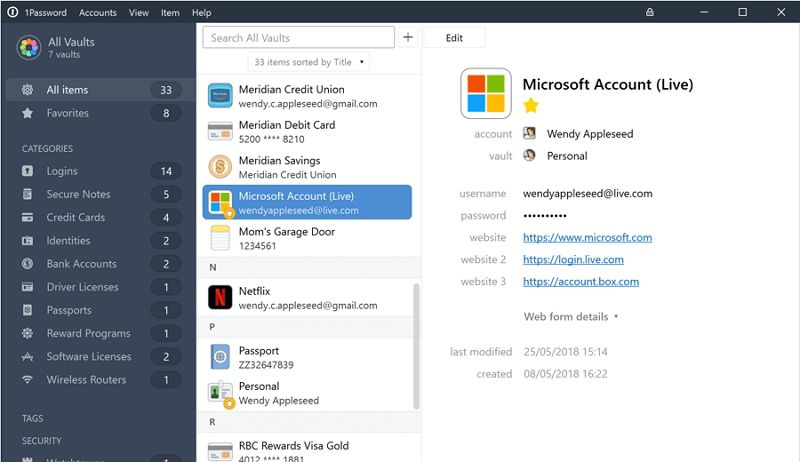
1 پاس ورڈ پاس ورڈ جنریٹر سے زیادہ ہے کیونکہ یہ آپ کو بہت سی دوسری مفید خصوصیات پیش کرتا ہے. 1 پاس ورڈ کا سب سے طاقتور افعال اس کا پاس ورڈ مینیجر ہے جو آپ کو اضافی اخراجات ادا کیے بغیر سیکڑوں اور ہزاروں مختلف پاس ورڈز کا انتظام کرنے کی اجازت دیتا ہے۔. اس کے علاوہ ، آپ وہاں دوسرے خفیہ اعداد و شمار کو بھی اسٹور کرسکتے ہیں.
- مفت ٹرائل دستیاب ہے – اندراج کے لئے کوئی کریڈٹ کارڈ ضروری نہیں ہے.
- غیر ملازمین یا پاس کرنے والے عملے کے لئے مہمان اکاؤنٹس.
- کم قیمت کے لئے ایک بڑا پیکیج.
- ہر صارف کے لئے 1 جی بی اسٹوریج.
- تمام آپریٹنگ سسٹم ، ڈیوائسز اور براؤزر کی حمایت کی جاتی ہے.
- طاقتور انتظامی کنٹرول.
- مشترکہ سیفس کی لامحدود تعداد.
- اشیاء کا لامحدود اسٹوریج.
- 24 گھنٹے دوستانہ مدد.
- ہر جگہ اور کسی بھی وقت قابل رسائی.
نقصانات:
- خاص طور پر کچھ نہیں.
2: چپچپا پاس ورڈ
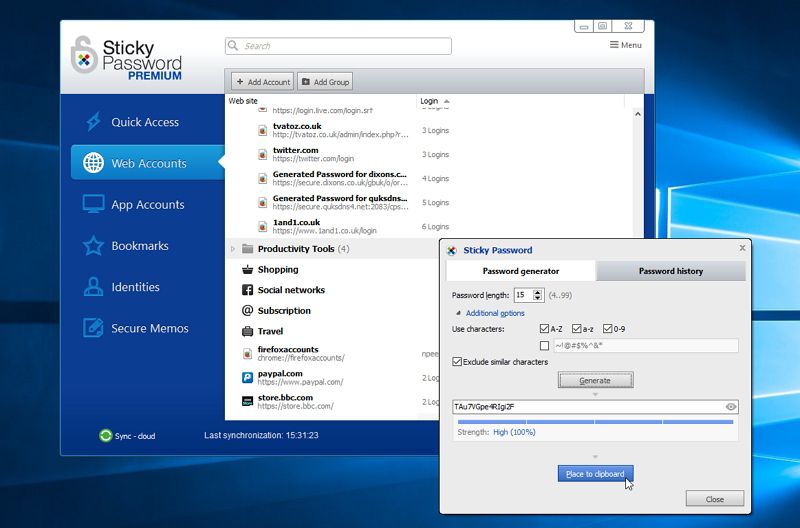
چپچپا پاس ورڈ ایک موثر اور مکمل پاس ورڈ مینیجر ہے جو آپ کو پاس ورڈ مینیجر کے پاس سب کچھ پیش کرتا ہے. تاہم ، بہت سارے جدید افعال چپچپا پاس ورڈ میں دستیاب نہیں ہیں ، جیسے پاس ورڈ کی خلاف ورزیوں کی جانچ کرنا.
گوگل پاس ورڈ مینیجر کے اس متبادل کا بہترین حصہ اس کا وائی فائی وائی فائی ہم وقت سازی ہے ، کیونکہ اس اختیار کو منتخب کرنے سے ، آپ کو یقین ہے کہ آپ کا پاس ورڈ ہمیشہ کے لئے آپ کے گھریلو نیٹ ورک میں رہتا ہے۔. چپچپا پاس ورڈ کا استعمال کرتے ہوئے ، آپ صرف اپنے پاس ورڈز کا نظم نہیں کرسکتے ہیں لیکن یہ آپ کو نئے انوکھے اور مضبوط پاس ورڈ تیار کرنے میں بھی مدد کرتا ہے.
- 2 عوامل کی توثیق کا احاطہ کیا گیا ہے.
- اپنے پاس ورڈ کو مختلف آلات پر ہم آہنگ کریں.
نقصانات:
- دستیاب اسی طرح کے ٹولز کے مقابلے میں بہت مہنگا ہے.
- ماسٹر پاس ورڈ کی بازیابی کے فنکشن کی کمی ہے.
- ڈیجیٹل وراثت کی کمی.
3: لسٹ پاس
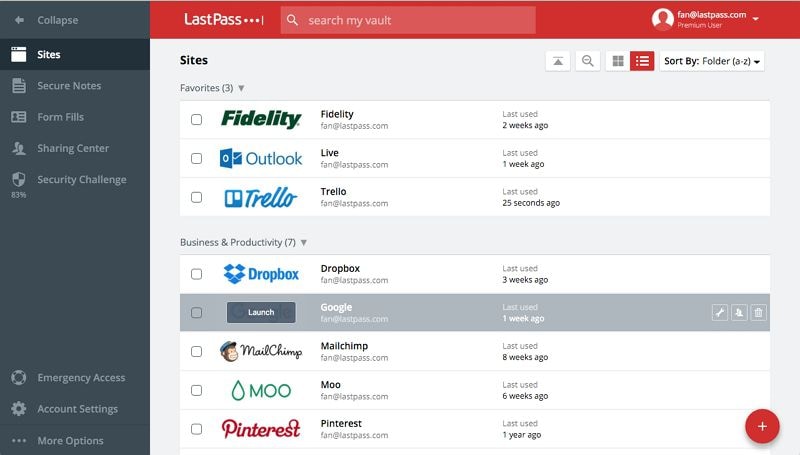
لسٹ پاس فہرست کا تیسرا اور بہترین میں سے ہے جو آپ کو باس کی طرح اپنے پاس ورڈز کا انتظام کرنے کی اجازت دیتا ہے. گوگل پاس ورڈ مینیجر کا یہ متبادل بہت سے طاقتور ٹولز سے لیس ہے ، بشمول پاس ورڈ آڈیٹر. خوش قسمتی سے ، لسٹ پاس تمام اہم آپریٹنگ سسٹم اور آلات کی حمایت کرتا ہے.
لسٹ پاس کے ساتھ ، آپ کو اپنے تمام پاس ورڈز کا انتظام کرنے کے لئے اپنا مرکزی پاس ورڈ یاد رکھنا ہوگا. لسٹ پاس کا ایک مفت ورژن اور ایک پریمیم ورژن ہے ، اور خوش قسمتی سے ، اس کا مفت ورژن کچھ مفید خصوصیات بھی پیش کرتا ہے.
- ایک محفوظ شیل میں پاس ورڈ شیئرنگ.
- آلات کے مابین پاس ورڈ کی ہم آہنگی.
- نتیجہ خیز مفت ورژن.
- تجاویز کے ساتھ پاس ورڈ فورس کے اشارے.
- 2 عوامل کی توثیق کا احاطہ کیا گیا ہے.
نقصانات:
- اعلی قیمت.
- کچھ اجزاء کو اپ ڈیٹ کرنا ضروری ہے.
4: پاس ورڈ باس
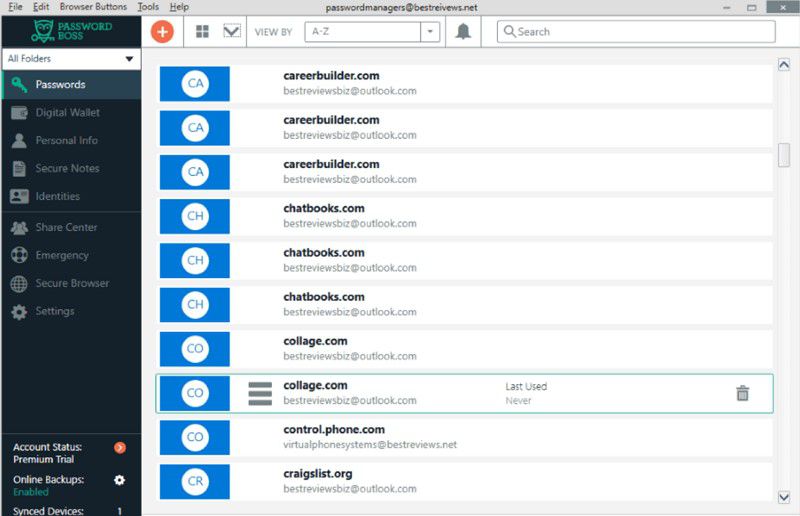
پاس ورڈ باس گوگل پاس ورڈ مینیجر کا صارف دوست متبادل ہے ، جس میں طاقتور افعال کی کثرت ہے. بہت سے بڑے نام اس پر بھروسہ کرتے ہیں اور اس کا استعمال کرتے ہیں ، بشمول یو ایس اے ٹوڈے ، میشبل ، سی این ای ٹی اور مارکیٹ واچ. پاس ورڈ باس اصلی باس ہے کیونکہ جب بھی آپ کسی ایسی ویب سائٹ پر جاتے ہیں جو آپ نے مضبوط کمرے میں ریکارڈ کیا ہے ، آپ کو صارف نام اور پاس ورڈ باس پاس ورڈ داخل کرنے کی ضرورت نہیں ہے۔. یہاں تک کہ وہ اسکین کرسکتا ہے اور آپ کے اکاؤنٹس میں سے کون سے سمجھوتہ اور چوری ہوچکا ہے اسے تلاش کرسکتا ہے.
- اچھی قیمت.
- دو عنصر کی تصدیق.
- مختلف آلات کے مابین ہم آہنگی.
- ویب سائٹ کے فارم خود بخود مکمل ہوجاتے ہیں.
نقصانات:
- ہنگامی صورتحال میں ذخیرہ شدہ پاس ورڈ آن لائن قابل رسائی نہیں ہیں.
- پیچیدہ ترتیب کی ترتیبات.
5: محفوظ پاس ورڈ جنریٹر
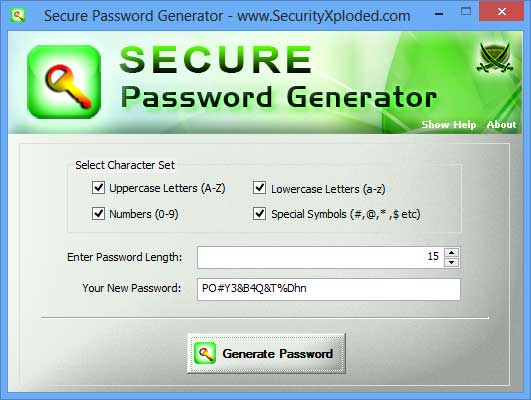
محفوظ پاس ورڈ جنریٹر ایک مفت آن لائن ٹول ہے جسے ایک منٹ میں انوکھا اور مضبوط پاس ورڈ تیار کرنے کے لئے استعمال کیا جاسکتا ہے. گوگل پاس ورڈ مینیجر کے اس متبادل کے ساتھ ، آپ ناقابل یقین حد تک مضبوط پاس ورڈ تیار کرسکتے ہیں ، جس میں 2048 حروف شامل ہیں. اس کے علاوہ ، آپ اپنے پاس ورڈز ، جیسے علامتیں ، نمبر ، اوپری اور چھوٹے کرداروں ، اور بہت کچھ میں مختلف قسمیں شامل کرسکتے ہیں۔. سب سے بڑھ کر ، آپ کو اس ٹول کو انسٹال کرنے یا اکاؤنٹ بنانے کی ضرورت نہیں ہے ، کیونکہ یہ کسی بھی براؤزر سے فوری طور پر استعمال کیا جاسکتا ہے.
- مفت.
- استعمال میں آسان.
نقصانات:
- پاس ورڈ کا کوئی انتظام نہیں ہے.
- آف لائن استعمال نہیں کیا جاسکتا.
اس طرح ، یہ گوگل پاس ورڈ جنریٹر کے 5 بہترین متبادل ہیں اور ماہرین کی ہماری ٹیم کے مطابق ، 1 پاس ورڈ انتہائی قابل اعتماد جنریٹر اور پاس ورڈ مینیجر ہے۔.
گوگل پاس ورڈ جنریٹر کو کس طرح استعمال کریں
گوگل پاس ورڈ جنریٹر کو استعمال کرنے کے لئے ، اشارے والے اقدامات پر عمل کریں.
- 1: گوگل کروم کھولیں اور ترتیبات میں “مطابقت پذیری” کو چالو کریں.
- 2: اب اکاؤنٹ بنانے کے لئے کسی بھی سائٹ کو کھولیں.
- 3: پاس ورڈ ٹیکسٹ باکس میں ، دائیں کلک کریں اور “پاس ورڈ تیار کریں” ظاہر ہوگا.
- 4: “پاس ورڈ تیار کریں” پر کلک کریں اور پاس ورڈ ظاہر ہوگا.
- 5: تیار کردہ پاس ورڈ کو کاپی اور گلو کریں اور “تجویز کردہ پاس ورڈ استعمال کریں” پر کلک کریں۔.
- 6: آپ کے گوگل کروم میں پاس ورڈ خود بخود محفوظ ہوجائے گا.
یہاں گوگل پاس ورڈ جنریٹر کے ساتھ مشکل پاس ورڈ تیار کرنے اور اسے اپنے گوگل کروم پر محفوظ کرنے کا طریقہ ہے. یہ پاس ورڈ آپ کے تمام آلات پر قابل رسائی ہوگا جو آپ نے اسی گوگل اکاؤنٹ کے ساتھ ہم آہنگ کیا ہے.
گوگل کے ساتھ پاس ورڈ کیسے تیار کریں ?
پاس ورڈ ہماری ڈیجیٹل زندگی کا ایک لازمی پہلو ہیں اور کمپیوٹر ہیکرز اور سائبر کرائمینلز کے خلاف دفاع کی پہلی لائن تشکیل دیتے ہیں۔. تاہم ، زیادہ تر لوگوں کو پاس ورڈ حفظ کرنے میں مضبوط اور آسان بنانا مشکل لگتا ہے. خوش قسمتی سے ، گوگل ایک پاس ورڈ جنریشن ٹول پیش کرتا ہے جو آپ کو ایک مضبوط اور انوکھا پاس ورڈ بنانے میں مدد کرسکتا ہے.
گوگل کے ساتھ پاس ورڈ تیار کرنے کے ل you ، آپ کو گوگل پاس ورڈ مینیجر (HTTPS: // پاس ورڈز کی ویب سائٹ پر جانا ہوگا.گوگل.com/). ایک بار سائٹ پر ، آپ کو اپنے گوگل اکاؤنٹ پر محفوظ کردہ تمام پاس ورڈز کی ایک فہرست نظر آئے گی. “پاس ورڈ تیار کریں” کے بٹن پر کلک کریں اور گوگل آپ کے لئے ایک مضبوط اور انوکھا پاس ورڈ تیار کرے گا.
مضبوط پاس ورڈ کا انتخاب کیسے کریں ?
ایک مضبوط پاس ورڈ میں کم از کم آٹھ حروف اور سرمائے اور چھوٹے حروف ، اعداد و شمار اور علامتوں کا مجموعہ ہونا ضروری ہے. عام الفاظ یا جملے استعمال کرنے سے گریز کریں جس کا آسانی سے اندازہ لگایا جاسکتا ہے ، جیسے “پاس ورڈ” یا “123456”. اپنے پاس ورڈ میں ذاتی معلومات ، جیسے آپ کا نام یا تاریخ پیدائش کے استعمال سے بھی پرہیز کریں.
لوگ یہ بھی پوچھتے ہیں کہ گوگل پاس ورڈ مینیجر کو کہاں تلاش کرنا ہے ?
گوگل پاس ورڈ مینیجر ایک فعالیت ہے جو تمام گوگل اکاؤنٹس پر دستیاب ہے. اس تک رسائی حاصل کرنے کے ل you ، آپ کو گوگل پاس ورڈ مینیجر (HTTPS: // پاس ورڈز کی ویب سائٹ پر جانا ہوگا.گوگل.com/). آپ اپنے گوگل اکاؤنٹ کی ترتیبات پر جاکر ، “سیکیورٹی” پر کلک کرکے ، پھر “پاس ورڈ مینیجر” پر بھی اس تک رسائی حاصل کرسکتے ہیں۔.
مندرجہ بالا دیئے گئے ، گوگل کروم میں پاس ورڈ کیسے شامل کریں ?
گوگل کروم میں ایک مربوط پاس ورڈ مینیجر ہے جو خود بخود آپ کے پاس ورڈز کو ریکارڈ اور پُر کرسکتا ہے. گوگل کروم پر پاس ورڈ شامل کرنے کے لئے ، ویب سائٹ پر جائیں جہاں آپ اپنا پاس ورڈ محفوظ کرنا چاہتے ہیں ، اپنا صارف نام اور پاس ورڈ درج کریں ، پھر جب آپ کو مدعو کیا جائے تو “پاس ورڈ کو محفوظ کریں” پر کلک کریں۔. اگلی بار جب آپ اس سائٹ پر جائیں گے تو ، کروم خود بخود آپ کے کنکشن کی معلومات کو پُر کرے گا.
اس تناظر میں ، صارف نام اور پاس ورڈ کو کیسے بچایا جائے ?
صارف نام اور پاس ورڈ کو بچانے کے ل you ، آپ کو ویب سائٹ پر جانا ہوگا جہاں آپ اندراج کرنا چاہتے ہیں. “سائن اپ” یا “رجسٹر” کے بٹن کو تلاش کریں اور اس پر کلک کریں. آپ کو اپنا ای میل ایڈریس ، صارف نام اور پاس ورڈ درج کرنے کے لئے مدعو کیا جائے گا. مضبوط پاس ورڈ کی تشکیل سے متعلق ہدایات پر عمل کرنا یقینی بنائیں.
ڈیشلین پاس ورڈ کیسے تیار کریں ?
ڈیشلین ایک پاس ورڈ مینیجر ہے جو آپ کو مضبوط پاس ورڈ تیار کرنے اور اسٹور کرنے میں مدد کرسکتا ہے. ڈیشلین کے ساتھ پاس ورڈ تیار کرنے کے ل you ، آپ کو ڈیشلین ایپلی کیشن کو کھولنا ہوگا ، “پاس ورڈ جنریٹر” کے بٹن پر کلک کریں ، پھر لمبائی ، حرف اور علامتوں کو منتخب کرکے اپنے پاس ورڈ کو اپنی مرضی کے مطابق بنائیں جن کو آپ شامل کرنا چاہتے ہیں۔. ایک بار جب آپ اپنے پاس ورڈ سے مطمئن ہوجائیں تو ، “جنریٹ” پر کلک کریں اور ڈیشلین آپ کے لئے ایک مضبوط اور انوکھا پاس ورڈ تشکیل دے گا.
آخر میں ، گوگل ایک پاس ورڈ جنریشن ٹول پیش کرتا ہے جو آپ کو ایک مضبوط اور انوکھا پاس ورڈ بنانے میں مدد کرسکتا ہے. ایک مضبوط پاس ورڈ میں کم از کم آٹھ حروف اور سرمائے اور چھوٹے حروف ، اعداد و شمار اور علامتوں کا مجموعہ ہونا ضروری ہے. گوگل پاس ورڈ مینیجر ایک فعالیت ہے جو تمام گوگل اکاؤنٹس پر دستیاب ہے. آپ گوگل پاس ورڈ مینیجر کی ویب سائٹ ملاحظہ کرکے یا اپنے اکاؤنٹ کی ترتیبات تک رسائی حاصل کرکے اس تک رسائی حاصل کرسکتے ہیں. گوگل کروم میں پاس ورڈ شامل کرنے کے لئے ، جب آپ کو مدعو کیا جائے تو اپنے کنکشن کی معلومات کو محفوظ کریں. صارف نام اور پاس ورڈ کو بچانے کے لئے ، ویب سائٹ ملاحظہ کریں جہاں آپ رجسٹر کرنا چاہتے ہیں اور مضبوط پاس ورڈ بنانے کے لئے ہدایات پر عمل کریں. آخر میں ، ڈیشلین ایک پاس ورڈ مینیجر ہے جو آپ کو مضبوط پاس ورڈ تیار کرنے اور اسٹور کرنے میں مدد کرسکتا ہے.